
การเพิ่มสินค้า
การเพิ่มสินค้าเป็นการบันทึกรายการสินค้าเข้าสู่ระบบ การนำเข้าสินค้าเริ่มต้นโดยการคลิกปุ่ม โดยโปรแกรมจะมีหน้าต่างสำหรับการเพิ่มรายการสินค้าแสดงขึ้นมาดังภาพด้านล่าง

เมื่อกรอกรายละเอียดสินค้าเสร็จ กดปุ่ม โดยโปรแกรมจะบันทึกข้อมูลสินค้าทันที ซึ่งถ้าต้องการนำเข้ารายการสินค้าอื่นๆต่อโดยที่ไม่ให้หน้าต่างปิดลง ให้เลือก เพิ่มรายการสินค้าอื่นๆต่อ
- รหัสบาร์โค้ด เป็นรหัสสำหรับระบุตัวสินค้า สามารถใช้เครื่องอ่านบาร์โค้ดยิงแทนการพิมพ์ได้
- จำนวนสินค้า เป็นจำนวนสินค้าที่ต้องการบันทึกในโปรแกรม โดยจำนวนสินค้าต้องเป็นตัวเลขเท่านั้น
- ต้นทุนสินค้า เป็นราคาต้นทุนต่อหน่วยซึ่งจะนำไปคำนวณการคิดกำไร-ขาดทุน
- ราคาปลีก - ราคาส่ง เป็นราคาสำหรับการขาย โดยที่หน้าการขายจะมีตัวเลือกประเภทการขาย
- จุดสั่งซื้อ เป็นจำนวนที่กำหนดรายการสินค้าเมื่อต้องการสั่งซื้อเพื่อนำเข้าคลังสินค้า
- จุดล้นสต๊อก เป็นจำนวนสูงสุดที่สต๊อกสินค้าควรจะมีสินค้านั่นๆอยู่
- จำกัดจำนวนขาย เป็นตัวเลขที่กำหนดจำนวนการซื้อสินค้าแต่ละครั้งจากลูกค้า
- แต้มสินค้า เป็นจำนวนแต้มของสินค้า กรณีใช้ฟังก์ชั่นการสะสมแต้มสำหรับสมาชิก
การแก้ไข - ลบ รายการสินค้า

การเพิ่มสินค้าจาก Excel
การเพิ่มสินค้าจากไฟล์ Excel เป็นการเพิ่มรายการสินค้าที่ละหลายรายการผ่านไฟล์ Excel เริ่มต้นโดยการคลิกที่ปุ่ม โดยโปรแกรมจะแสดงหน้าจอสำหรับเพิ่มสินค้า

ดาวน์โหลด Template และทำการกรอกรายละเอียดสินค้าที่ต้องการเพิ่ม โดยให้คงคอลัมตาม Template ไว้ ส่วนค่าไหนที่ไม่ต้องการให้กรอก จำนวนเป็น 0
เมื่อกรอกรายละเอียดสินค้าแล้ว ให้ทำการ Save ไฟล์ Excel แล้วอัพโหลดเข้ามายังโปรแกรมขายหน้าร้าน

การขายสินค้า
การขายสินค้าสามารถเข้ามาใช้งานได้ที่ เมนูการขายสินค้า ซึ่งจะได้หน้าจอโปรแกรมตามภาพด้านล่างนี้
การยิงบาร์โค้ดขายสินค้า เริ่มต้นโดยทำเมาส์วางที่ช่อง ค้นหาสินค้าจากบาร์โค้ด แล้วทำการยิงตัวบาร์โค้ดกับสินค้า โปรแกรมจะเพิ่มสินค้ามายังรายการทันที หรือสามารถกดปุ่ม เพื่อทำการค้นหาสินค้าอย่างละเอียด และสามารถคลิกรายการสินค้าเพื่อเลือกสินค้ามายังรายการ

เมื่อเลือกรายการสินค้าสำหรับขายเสร็จ สามารถกดปุ่ม หรือกดปุ่ม เพื่อทำงานคิดเงินรายการนั้นๆ โดยโปรแกรมจะแสดงหน้าต่างสำหรับกรอกจำนวนเงินที่รับมาจากลูกค้า

เมื่อถึงขั้นตอนสำหรับคิดเงิน สามารถกรอกจำนวนเงินโปรแกรมจะคำนวณเงินทอนอัตโนมัติ และสามารถกดปุ่ม เพื่อทำการคิดเงินโปรแกรมจะ เปิดลิ้นชัก และ พิมพ์ใบเสร็จรับเงินตามที่ตั้งค่าไว้ และสามารถทำรายการขายอื่นๆต่อไปได้
การแก้ไขและยกเลิกรายการสินค้า
การแก้ไขรายการสินค้า สามารถกดปุ่ม ที่รายการสินค้า โปรแกรมจะมีหน้าต่างสำหรับแก้ไขจำนวนสินค้ารวมถึงประเภทการขายสินค้า เมื่อแก้ไขเสร็จ กดปุ่ม เพื่อบันทึกการเปลี่ยนแปลง
สำหรับการยกเลิกรายการสินค้าสามารถกดปุ่ม ยกเลิก ที่รายการสินค้านั้นๆได้ โปรแกรมจะยกเลิกรายการสินค้านั้นๆทันที

การนำเข้าคลังสินค้า
การนำเข้าคลังสินค้าเป็นการเพิ่มจำนวนสินค้าเข้าสู่สต๊อกของรายการสินค้าที่มีอยู่แล้ว โดยสามารถเลือกรายการสินค้า กำหนดจำนวน ต้นทุน และกำหนดหมายเลขซีเรียลได้กรณีสินค้านั้นๆมีการขายโดยใช้หมายเลขซีเรียล
สามารถเข้ามาใช้งานได้ที่เมนู จัดการสินค้า นำเข้าสินค้า โดยคลิกที่ปุ่ม จะได้หน้าต่างโปรแกรมดังภาพด้านล่างนี้


รายงานการขายสินค้า
รายงานการขายสินค้าสามารถเข้ามาใช้งานได้ที่เมนู รายงานการขาย โดยโปรแกรมจะแสดงรายการขาย สรุป กำไร ต้นทุน โดยส่วนแรกจะเป็นสรุปรายการขายแยกตามบิลสินค้า ซึ่งสามารถพิมพ์ใบเสร็จย้อนหลังโดยการ คลิกที่ปุ่มเพิ่มเติม และเลือกการพิมพ์ใบเสร็จ

สรุปรายการขายแยกตามรายการสินค้า โดยจะสามารถเลือกแสดงตามช่วงเวลาที่ต้องการแสดงรายงานเช่น รายวัน รายเดือน หรือกำหนดเวลาที่ต้องการแสดง

รายงานการเคลื่อนไหวสินค้า Stock Card ดูรายงานได้ที่เมนูจัดการสินค้า คลิกที่แถวเพิ่มเติม จากนั้น คลิกที่ปุ่ม stock card โปรแกรมจะแสดงรายงานดังภาพ

การสร้างบาร์โค้ด
การสร้างบาร์โค้ดสามารถเข้ามาใช้งานได้ที่เมนู เพิ่มเติม สร้างบาร์โค้ด โปรแกรมจะแสดงหน้าจอการสร้างบาร์โค้ด สามารถสร้างบาร์โค้ดโดยกำหนดรหัสสินค้า ชื่อสินค้า จำนวน และสามารถออกแบบแม่แบบบาร์โค้ดได้ตามต้องการ

การค้าหารายการสินค้าเพื่อสร้างบาร์โค้ด


การสร้างแม่แบบกระดาษบาร์โค้ด

- ชื่อแม่แบบ เป็นการกำหนดชื่อสำหรับแม่แบบที่ต้องการสร้างขึ้น
- ความกว้าง เป็นความกว้างของของขนากกระดาษ
- ความสูง เป็นความสูงของกระดาษ (หากใช้เครื่องพิมพ์ความร้อนให้ใช้ขนาดความสูงของตัวบาร์โค้ด)
- แถว จำวนบาร์โค้ดต่อ 1 หน้า (หากใช้เครื่องพิมพ์ความร้อนให้กำหนดเป็น 1)
- คอลัมน์ จำนวนบาร์โค้ดต่อ 1 แถว
- ขอบกระดาษ เป็นระยะห่างจากขอบกระดาษถึงตัวบาร์โค้ด
- ขนาดแม่แบบ เป็นขนาดของตัวบาร์โค้ด 1 ตัว
- ช่องว่าง เป็นระยะห่างระหว่างบาร์โค้ดแต่ละตัว
การออกแบบตัวบาร์โค้ด

การ Link data สำหรับบาร์โค้ด และ ตัวหนังสือ


- ไม่ลิ้งข้อมูล โปรแกรมจะดึงข้อมูลที่อยู่ในของ Text มาใช้สำหรับสร้างบาร์โค้ด
- ลิ้งข้อมูลบาร์โค้ด โปรแกรมจะดึงค่าจากหน้าสร้างบาร์โค้ดมาใช้
- ลิ้งข้อมูลชื่อสินค้า โปรแกรมจะดึงค่าจากหน้าสร้างบาร์โค้ดมาใช้
- ลิ้งข้อมูลราคาสินค้า โปรแกรมจะดึงค่าจากหน้าสร้างบาร์โค้ดมาใช้
การสร้างบาร์โค้ดต่างสินค้าใน 1 หน้ากระดาษ

การใช้เมนูลัดการขายสินค้า
การกำหนดเมนูลัดสินค้า สามารถเข้ามาใช้งานได้ที่ เมนู จัดการสินค้า เมนูลัดสินค้า จะได้หน้าจอดังภาพ เพิ่มเมนูลัดสินค้าโดยการกดปุ่ม + โปรแกรมจะแสดงหน้าต่างสำหรับเลือกรายการสินค้า

ที่หน้าการขายสินค้า สามารถใช้งานเมนูลัดสินค้าโดยกดปุ่ม 3 ขีดที่ช่องการค้นหาสินค้า หรือ กดปุ่ม F4

เมื่อเปิดหน้าต่างเมนูลัดสินค้าที่หน้าการขาย สามารถเลือกรายการเพื่อทำการขายสินค้าได้

การจัดการซีเรียล
การขายสินค้าร่วมกับหมายเลขซีเรียล เริ่มต้นการเพิ่มหมายเลขซีเรียลเข้าสู่โปรแกรม โดยไปที่ เมนูจัดการสินค้า นำเข้าสินค้า จากนั้นทำรายการนำเข้าสินค้า และเพิ่มหมายเลขซีเรียลทางช่องด้านขวามือของหน้าต่างการนำเข้าสินค้า

ไปที่หน้าการขายสินค้า โดยใช้เครื่องอ่านบาร์โค้ดอ่านที่แถบซีเรียลของตัวสินค้า และทำการคิดเงินเหมือนกับสินค้าทั่วไป

การติดตามหมายเลขซีเรียล เข้ามาใช้งานที่ จัดการสินค้าซีเรียลสินค้า เมื่อเข้ามาใช้งานจะได้หน้าจอดังรูปด้านล่าง
สามารถกดรายละเอียดเพื่อดูรายละเอียดการขายสินค้า เช่น วันที่การขายสินค้า สมาชิก จำนวน ราคา และสามารถพิมพ์ใบเสร็จรับเงิน ใบกำกับภาษี ย้อนหลังได้

การสร้างสินค้าแบบแพ็คหลายชั้น
การสร้างสินค้าแพ็คหลายชั้นเป็นการสร้างรายการสินค้าใหม่จากรายการสินค้าหน่วยที่เล็กกว่า เช่น การสร้างรายการขายน้ำแบบแพ็ค จากรายการน้ำแบบขวด ซึ่งเมื่อทำการขายน้ำแบบแพ็คโปรแกรมจะทำการตัดสต๊อกของน้ำแบบขวดตามจำนวนที่ตั้งค่าไว้
เริ่มต้นโดยเราต้องเพิ่มรายการสินค้าที่เป็นหน่วยเล็กที่สุดก่อน โดยตัวอย่างนี้เราจะเพิ่มน้ำเป็นขวด โดยไปที่เมนูจัดการสินค้าแบบปกติแล้ว คลิกที่เพิ่มรายการสินค้า
โดยตัวอย่างน้ำเราจะกรอกรหัสบาร์โค้ดเป็น 1111111111 และเพิ่มรายการข้อมูลสินค้าแบบขวดตามรูปภาพ

เมื่อเพิ่มรายการสินค้าที่เป็นขวดเสร็จแล้ว ต่อไปเราจะเพิ่มรายการสินค้าที่เป็นแพ็ค โดยมาที่เมนู จัดการสินค้า เชื่อมโยงสินค้า
เริ่มต้นโดยกำหนดรายละเอียดสินค้า บาร์โค้ด ชื่อสินค้า ราคาขาย เหมือนกับการกำหนดสินค้าแบบปกติ
จากนั้น ทำการสร้างการเชื่อมโยงรายการสินค้า โดยค้นหาและเลือกรายการสินค้าในที่นี้เราจะเลือกน้ำเป็นขวดที่เพิ่มไปเมื่อสักครู่ และกำหนดสัดส่วนที่ต้องการ โดยสัดส่วนคือจำนวนสินค้าที่โปรแกรมจะตัดสต๊อกเมื่อทำรายการขายสินค้าแบบแพ็ค

เมื่อเพิ่มรายการสินค้าแบบแพ็คสำเสร็จแล้ว สามารถทำการขายสินถ้าโดยยิงเป็นบาร์โค้ดแพ็ก และสามารถเราเข้าสินค้าแบบแพ็คได้ใช่กัน โดยโปรแกรมจะคำนวณการตัดสต๊อกตามสัดส่วนที่ได้ตั้งไว้

การใช้งานราคาหลายระดับ
- ขั้นต่ำ เป็นจำนวนสินค้าต่ำสุดที่จะเข้าเงื่อนไขราคา
- สูงสุด เป็นจำนวนสินค้าสูงสุดที่จะเข้าเงื่อนไขราคา
- ราคา ราคาสินค้าใหม่
- ประเภทการขาย ประเภทการขาย ปลีก - ส่ง
** กดปุ่ม บวก เพิ่มทำการเพิ่มรายการของราคาหลายระดับ

การนำเข้าข้อมูลจากไฟล์ Excel

เมื่อทำการกรอกข้อมูลเสร็จแล้วให้ทำการอัพโหลดมายังโปรแกรม โดยโปรแกรมจะดึงข้อมูลจากไฟล์ Excel และทำการบันทึกข้อมูล
การจัดการคลังสินค้า
- ไม่คิด ปิดการใช้งาน
- FIFO เปิดการใช้งานแบบ (First In First Out) สินค้าใดที่เข้าคลังสินค้าก่อน จะถูกขายออกไปก่อน
- LIFO เปิดการใช้งานแบบ Last In First Out สินค้าที่เข้าคลังทีหลัง จะถูกขายออกไปก่อน
- ตั้งค่าตามสินค้า จะเป็นการเปิดการใช้งานคลังสินค้าแยกตามรายการสินค้า โดนจะต้องไปตั้งค่าที่รายการสินค้าอีกที


การตรวจเช็คสต๊อกสินค้า
การใช้งานเช็คสต๊อกสินค้าสามารถเข้ามาใช้งานได้ที่เมนู จัดการสินค้า เช็คสต๊อกสินค้า โดยหน้านี้จะแสดงประวัติการตรวจนับสินค้า วันที่ตรวจนับสต๊อก รายการสินค้าหาย เป็นต้น

การเริ่มตรวจนับสต๊อกสินค้าโดยกดปุ่ม โปรแกรมจะแสดงหน้าต่างสำหรับตรวจนับสต๊อกดังภาพ

สามารถกดปุ่มค้นหาเพื่อเลือกรายการสินค้า หรือ ใช้เครื่องอ่านบาร์โค้ดอ่านจากตัวสินค้าได้โดยนำเมาไปว่างที่ช่องค้นหา
- จำนวนสินค้า เป็นจำนวนที่สินค้ามีอยู่ในระบบ
- นับได้จริง เป็นจำนวนสินค้าที่นับได้จากสต๊อก
- ปรับปรุงสต๊อกสินค้า สำหรับปรับปรุงสต๊อกสินค้าตามจำนวนสินค้าที่นับได้จริง

การใช้งานร่วมกับเครื่องชั่งบาร์โค้ด
การใช้งานการขายสินค้าร่วมกับเครื่องชั่งบาร์โค้ดจะเป็นการขายสินค้าที่ต้องการการชั่งน้ำหนักก่อนการขายสินค้า เช่น อาหารสด เป็นต้น
เริ่มต้นเปิดการตั้งค่าการใช้งาน ที่เมนูตั้งค่าการใช้งานตั้งค่าโปรแกรม แล้วคลิกที่หน้า 2 แล้วติ๊กเปิดการใช้งานเครื่องชั่งบาร์โค้ด

การใช้งานเครื่องชั่งบาร์โค้ดเราต้องตั้งค่ารูปแบบให้ตัวโปรแกรมเข้าใจตัวบาร์โค้ดจากเครื่องชั่งก่อน โดยทั่วไปเครื่องชั่งบาร์โค้ดจะใช้รูปแบบตามข้างล่างนี้
- D จะเป็นรหัสเครื่องชั่ง
- P เป็นรหัสสินค้า
- W เป็นรหัสราคาสินค้า
- C เป็นรหัสตรวจสอบ (Check sum)
ในตัวอย่างนี้เราจะกำหนดรูปแบบเป็น DDPPPPPWWWWW โดยเมื่อเราขายสินค้าที่ได้จากเครื่องชั่งบาร์โค้ดเป็นรหัส 021111120000 จะหมายความว่า
- 02 เป็นรหัสเครื่องชั่ง
- 11111 เป็นรหัสบาร์โค้ดสินค้าโดยเราจะต้องเพิ่มในรายการสินค้าของรา
- 20000 เป็นรหัสราคาสินค้า โดยในที่นี้จะมีค่าเท่ากับ 200.00 บาท

การเพิ่มรายการสินค้าเข้าสู่โปรแกรม ในที่นี้เราจะยกตัวอย่างรายการสินค้าที่มีบาร์โค้ดเป็น 11111 โดยสิ่งที่เราต้องตั้งค่าจะมีดังนี้
- รหัสบาร์โค้ด จะต้องตรงตามรูปแบบ PPPPP
- จำนวนสินค้า โดยให้กำหนดเป็น 0 และเลือกไม่ตัดสต๊อก
- ราคาปลีก โดยให้กรอกราคาปลีกเท่ากับราคาขายต่อ 1 กิโลกรัม
- ต้นทุนสินค้า โดยให้กรอกต้นทุนสินค้าเท่ากับราคาต้นทุน 1 กิโลกรัม

เมื่อเราทำรายการขายสินค้าจากเครื่องชั่ง โปรแกรมจะคำนวณราคาสินค้าที่ได้จากเครื่องชั่งให้อัตโนมัติ

จุดเช็คราคาสินค้า
จุดเช็คราคาสินค้าเป็นจุดที่ลูกค้าสามารถตรวจสอบราคาสินค้าได้เมื่อมาซื้อของ โดยลูกค้าสามารถนำสินค้ามาสแกนเพื่อเช็คราคาได้
การใช้งานสามารถนำโปรแกรมไปติดตั้งที่คอมพิวเตอร์อีกเครื่องซึ่งจะโคลนฐานข้อมูลจากคอมพิวเตอร์เครื่องหลังไปลงก็ได้ หรือจะแชร์ฐานข้อมูลจากคอมพิวเตอร์เครื่องหลักก็ได้

การเปลี่ยนภาพพื้นหลังสามารถทำได้โดยการคลิกที่ปุ่มการตั้งค่ามุมบนขวามือและทำการกำหนดภาพพื้นหลังเพื่อใช้ในการโฆษณาตามที่ลูกค้าต้องการ
ใบเสนอราคา
ใบเสนอราคาใช้ส่งราคาให้ลูกค้าดูก่อนตัดสินใจซื้อ รายการในใบนี้ยังไม่ตัดสต็อก และยังไม่นับเป็นยอดขาย จนกว่าจะนำราคาที่ตกลงไปเปิดบิลขายจริง
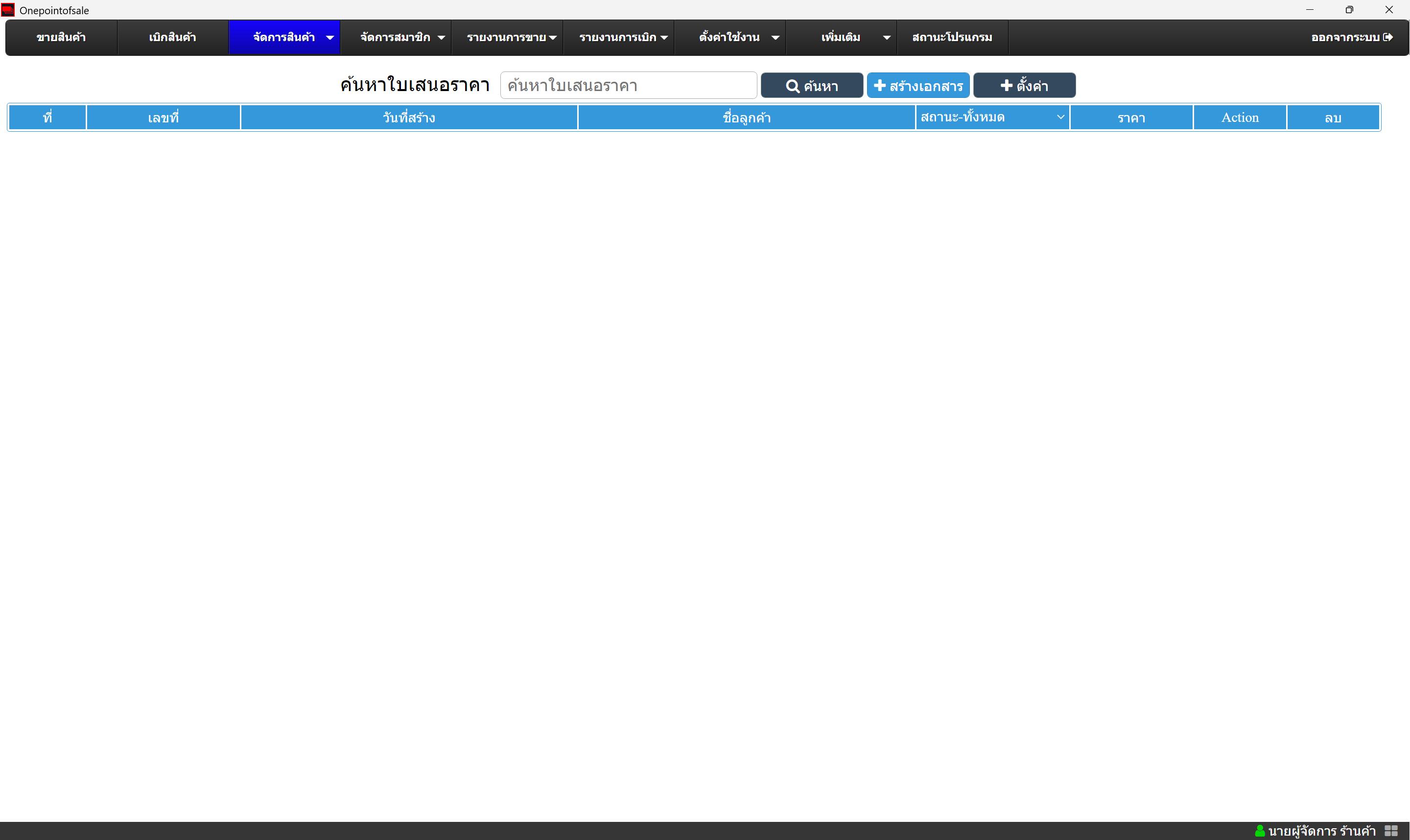
1. เปิดหน้ารายการ เข้าที่เมนู จัดการสินค้า ใบเสนอราคา จะพบหน้ารายการใบเสนอราคา พิมพ์เลขที่หรือชื่อลูกค้าในช่องค้นหา แล้วกด ตารางแสดงเลขที่ วันที่สร้าง ชื่อลูกค้า และราคา ไอคอนดินสอใช้เปิดใบเดิมมาแก้ ไอคอนถังขยะใช้ลบใบ
2. สร้างใบใหม่ กด โปรแกรมเปิดหน้าต่างสร้างใบเสนอราคา แถบด้านบนบอกสถานะของใบ เริ่มที่ Draft
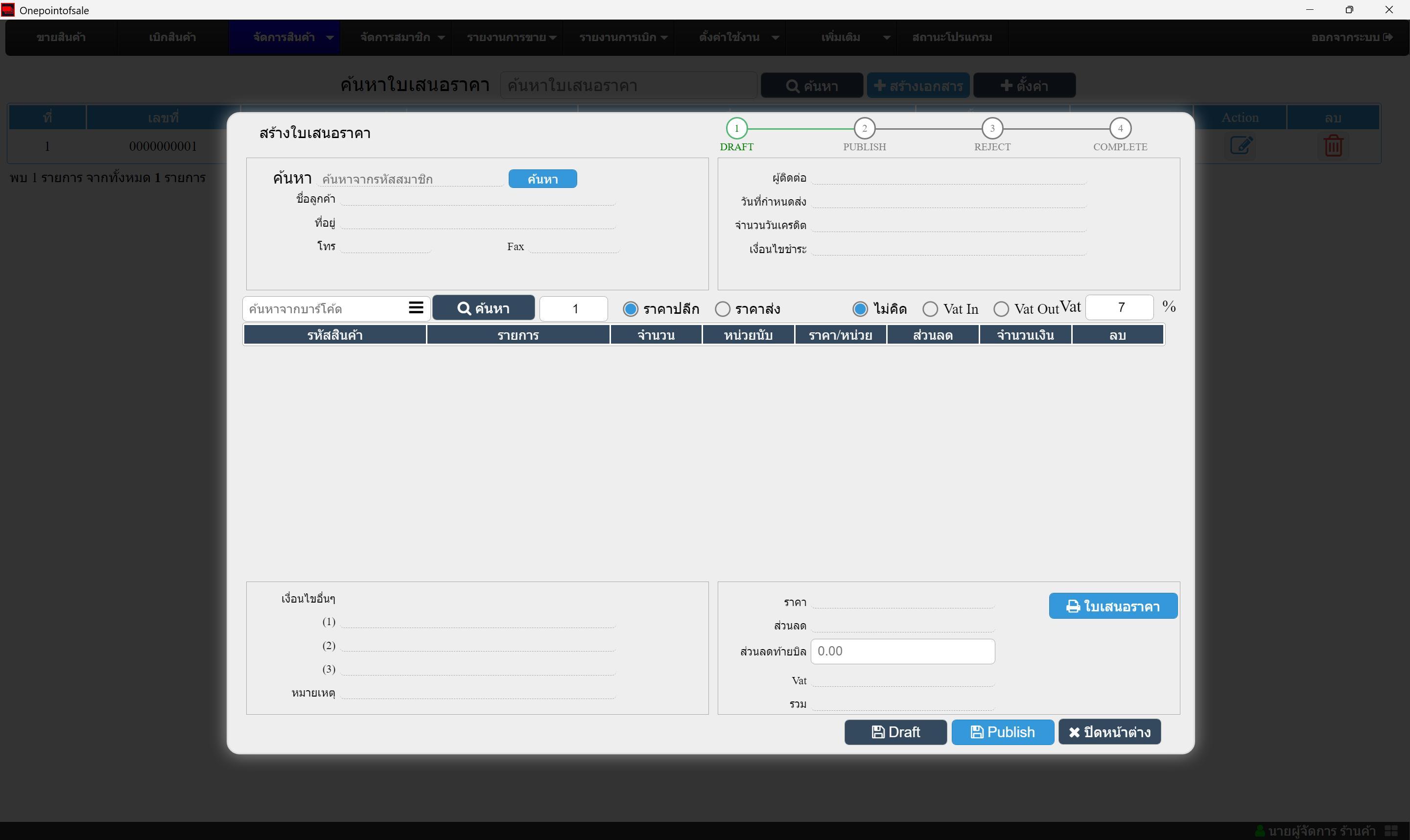
3. ใส่ลูกค้า ช่องซ้ายพิมพ์รหัสสมาชิกแล้วกด ชื่อ ที่อยู่ และเบอร์โทรจะถูกเติมให้ ถ้ายังไม่มีชื่อนี้ในสมาชิก ให้เพิ่มสมาชิกก่อนแล้วค่อยกลับมาเลือก
4. กรอกเงื่อนไขฝั่งขวา ใส่ผู้ติดต่อ วันที่กำหนดส่ง จำนวนวันเครดิต และเงื่อนไขชำระ เช่น เงินสด หรือเครดิต 30 วัน ช่องเหล่านี้ต้องมีข้อมูลก่อนบันทึก
5. ใส่สินค้า พิมพ์บาร์โค้ดหรือชื่อสินค้า แล้วกด กำหนดจำนวนในช่องถัดไป เลือกได้ว่าจะใช้ราคาปลีกหรือราคาส่ง และเลือกภาษีเป็นไม่คิด Vat In หรือ Vat Out ช่องเปอร์เซ็นต์ด้านขวาคืออัตราภาษี เริ่มที่ 7 สินค้าที่เลือกจะลงตารางด้านล่าง แก้จำนวน ราคาต่อหน่วย และส่วนลดได้ในแถวนั้น
6. ตรวจยอดก่อนบันทึก ช่องเงื่อนไขอื่นๆ ใช้ใส่ข้อความท้ายใบ เช่น ราคานี้ยืนยัน 7 วัน ส่วนลดท้ายบิลใส่ในช่องส่วนลดท้ายบิล โปรแกรมรวมราคา ส่วนลด ภาษี และยอดรวมให้ทางขวาล่าง
7. บันทึกสถานะของใบ กด เมื่อยังแก้ต่อ กด เมื่อส่งให้ลูกค้าแล้ว กด เมื่อต้องการพิมพ์ใบออกมา กด หากยังไม่ต้องการบันทึก เมื่อลูกค้าตกลงราคาแล้ว ให้นำรายการนี้ไปเปิดบิลที่หน้าขายสินค้า
รายงานสินค้าคงเหลือ
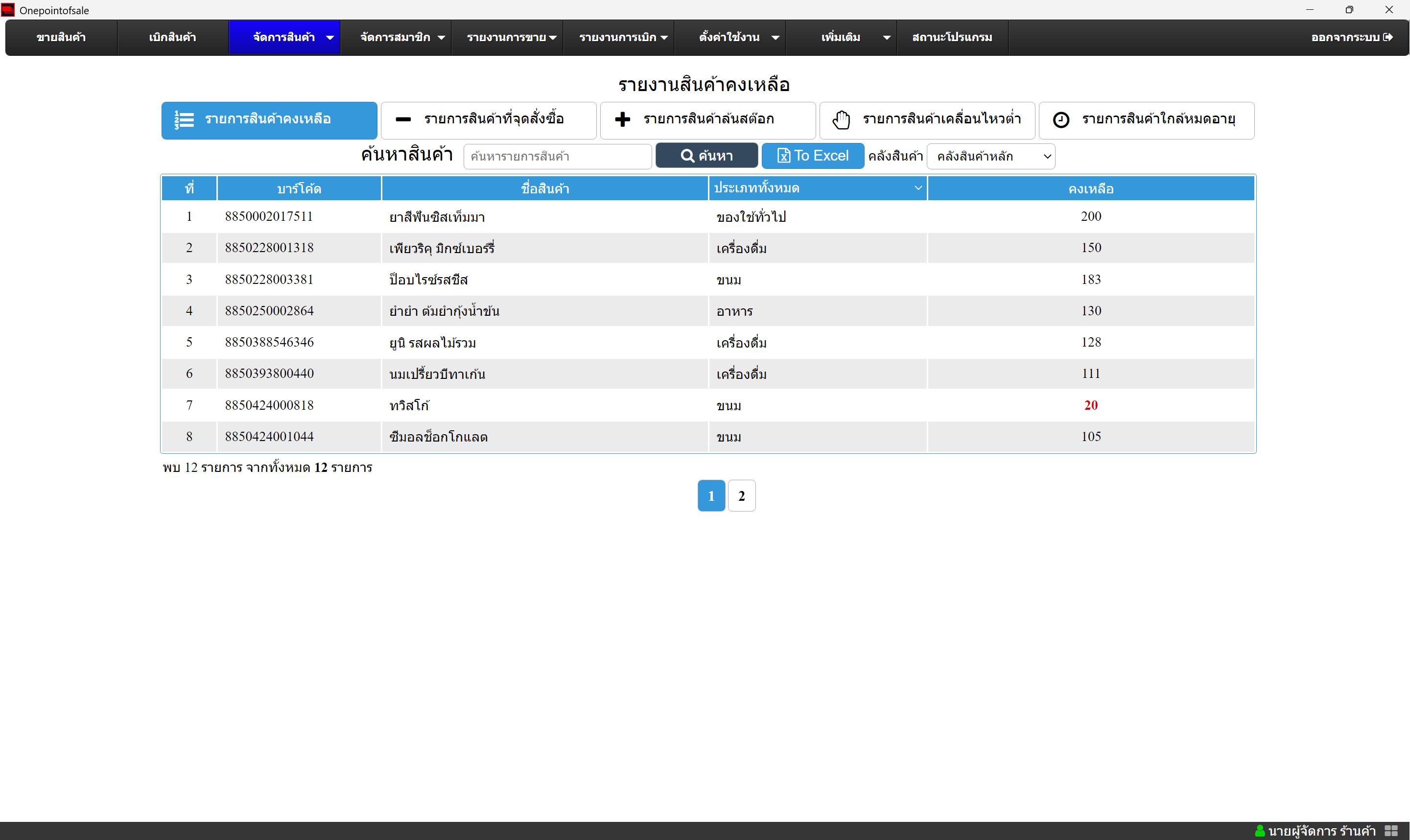
ใช้เช็กของในร้านว่าเหลือเท่าไร ตัวไหนถึงจุดที่ควรสั่งเพิ่ม ตัวไหนค้างนาน และตัวไหนใกล้หมดอายุ เข้าที่เมนู จัดการสินค้า รายงานคลังสินค้า โปรแกรมเปิดหน้ารายงานสินค้าคงเหลือ ซึ่งมี 5 มุมมองให้กดสลับด้านบน
1. รายการสินค้าคงเหลือ เป็นมุมมองแรก ตารางมีบาร์โค้ด ชื่อสินค้า ประเภท และจำนวนคงเหลือ ตัวเลขสีแดงคือสินค้าที่เหลือต่ำกว่าจุดสั่งซื้อ พิมพ์ชื่อหรือบาร์โค้ดในช่องค้นหาแล้วกด ถ้ามีหลายคลัง ให้เลือกคลังด้านขวาของปุ่มค้นหา หัวคอลัมน์ประเภทกรองได้ว่าจะดูทุกประเภทหรือเฉพาะประเภทหนึ่ง กด To Excel เมื่อต้องการเอาตารางไปเปิดใน Excel
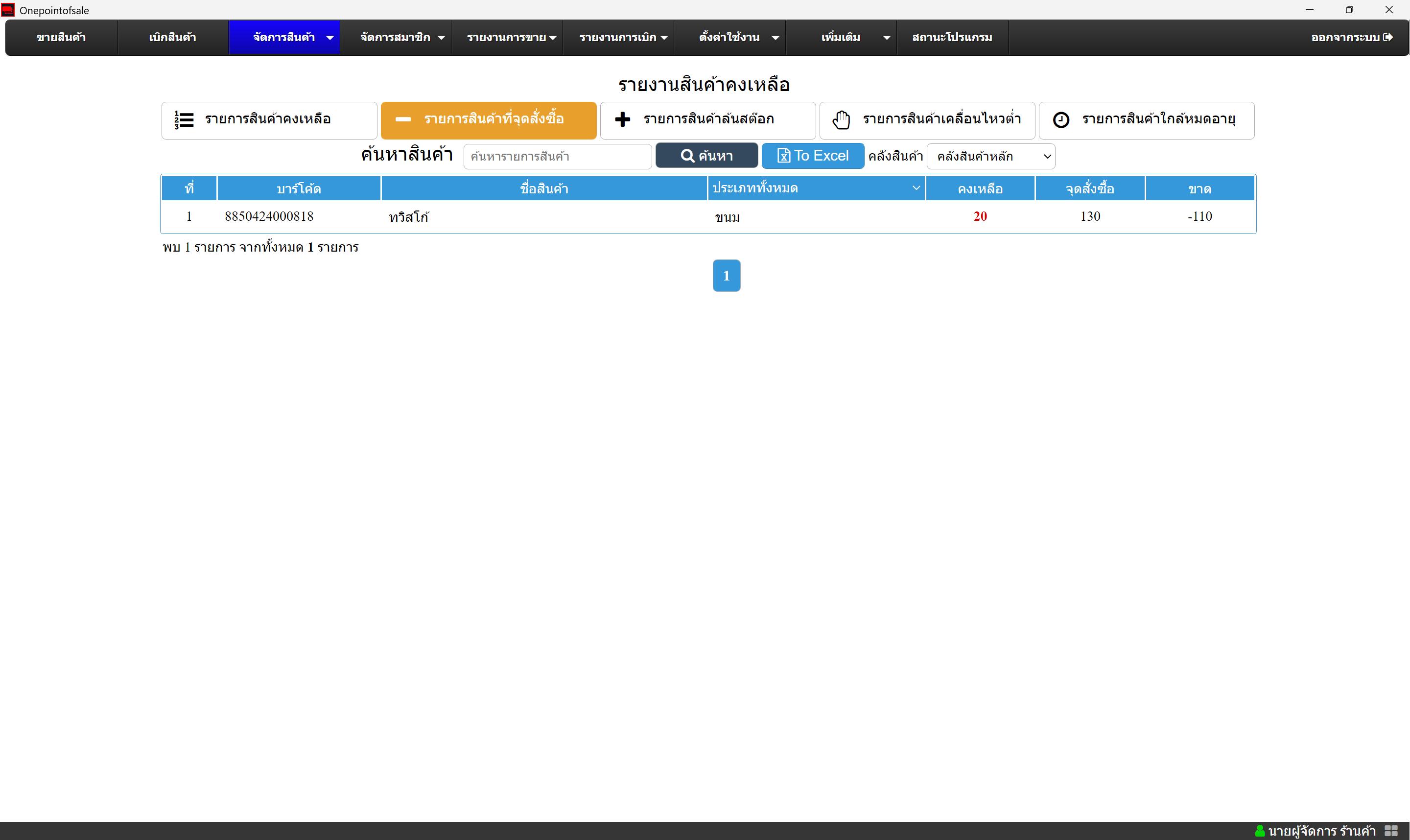
2. รายการสินค้าที่จุดสั่งซื้อ กดแถบนี้เมื่อต้องการดูเฉพาะตัวที่ควรสั่งเพิ่ม ตารางเพิ่มคอลัมน์จุดสั่งซื้อ และคอลัมน์ขาด ซึ่งคือจำนวนที่เหลือห่างจากจุดสั่งซื้อเท่าไร ใช้ลิสต์นี้เป็นรายการสั่งของ
3. รายการสินค้าล้นสต๊อก กดแถบถัดไปเพื่อดูสินค้าที่เหลือเกินจุดล้นสต๊อกที่ตั้งไว้ในหน้าสินค้า ใช้ตัดสินใจลดการสั่งซื้อหรือจัดโปรโมชั่นระบายของ
4. รายการสินค้าเคลื่อนไหวต่ำ แสดงสินค้าที่ขายออกช้า ตารางมีวันเวลาที่ขายล่าสุดและต้นทุนรวมของจำนวนที่เหลือ ใช้หาของที่จมทุน
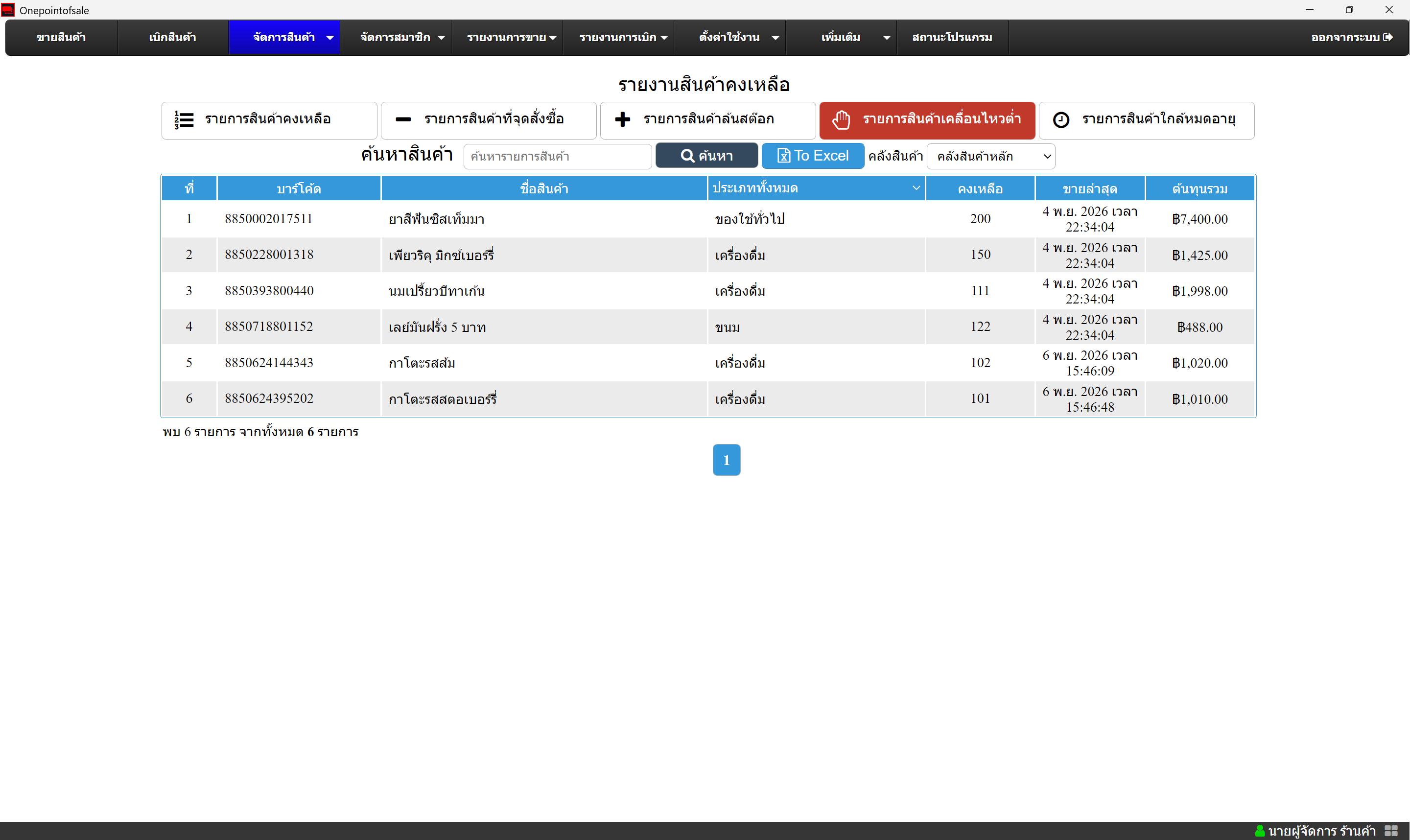
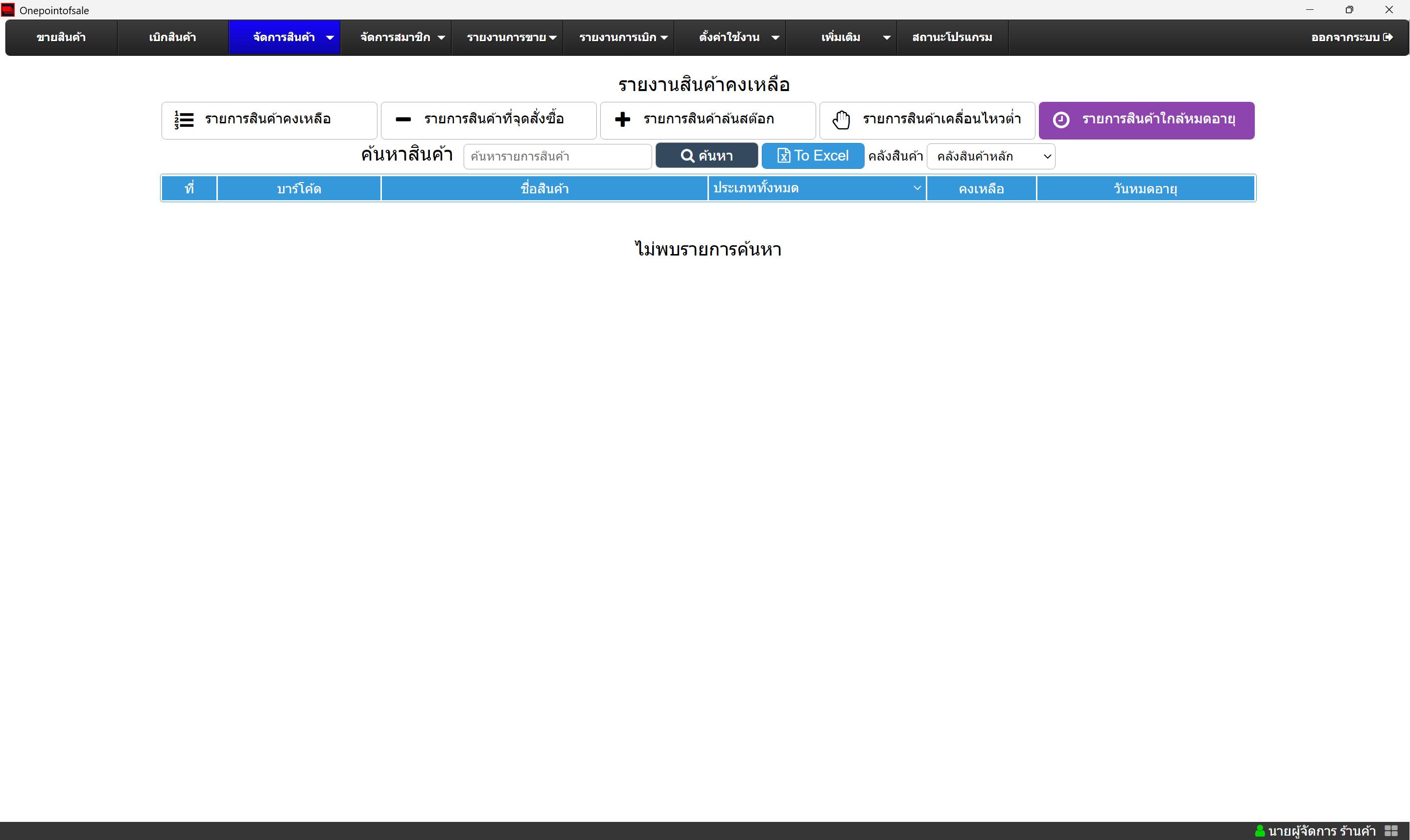
5. รายการสินค้าใกล้หมดอายุ แสดงสินค้าที่มีวันหมดอายุใกล้ถึง คอลัมน์สุดท้ายคือวันหมดอายุ ถ้ายังไม่เคยใส่วันหมดอายุตอนรับสินค้าเข้า แถบนี้จะว่าง วันหมดอายุกำหนดตอนรับเข้าสต็อก
สินค้าเสียหาย
ใช้บันทึกของที่แตก หมดอายุ หรือขายไม่ได้ แล้วตัดจำนวนนั้นออกจากสต็อกที่ขายได้ ของที่บันทึกแล้วจะไม่ไปอยู่ในยอดขาย
1. เปิดหน้ารายการ เข้าที่เมนู จัดการสินค้า สินค้าเสียหาย ตารางแสดงเลขที่ วันที่ คลังสินค้า ผู้ทำรายการ จำนวน และมูลค่า ด้านล่างขวาสรุปจำนวนชิ้นและมูลค่ารวมของช่วงที่เลือก
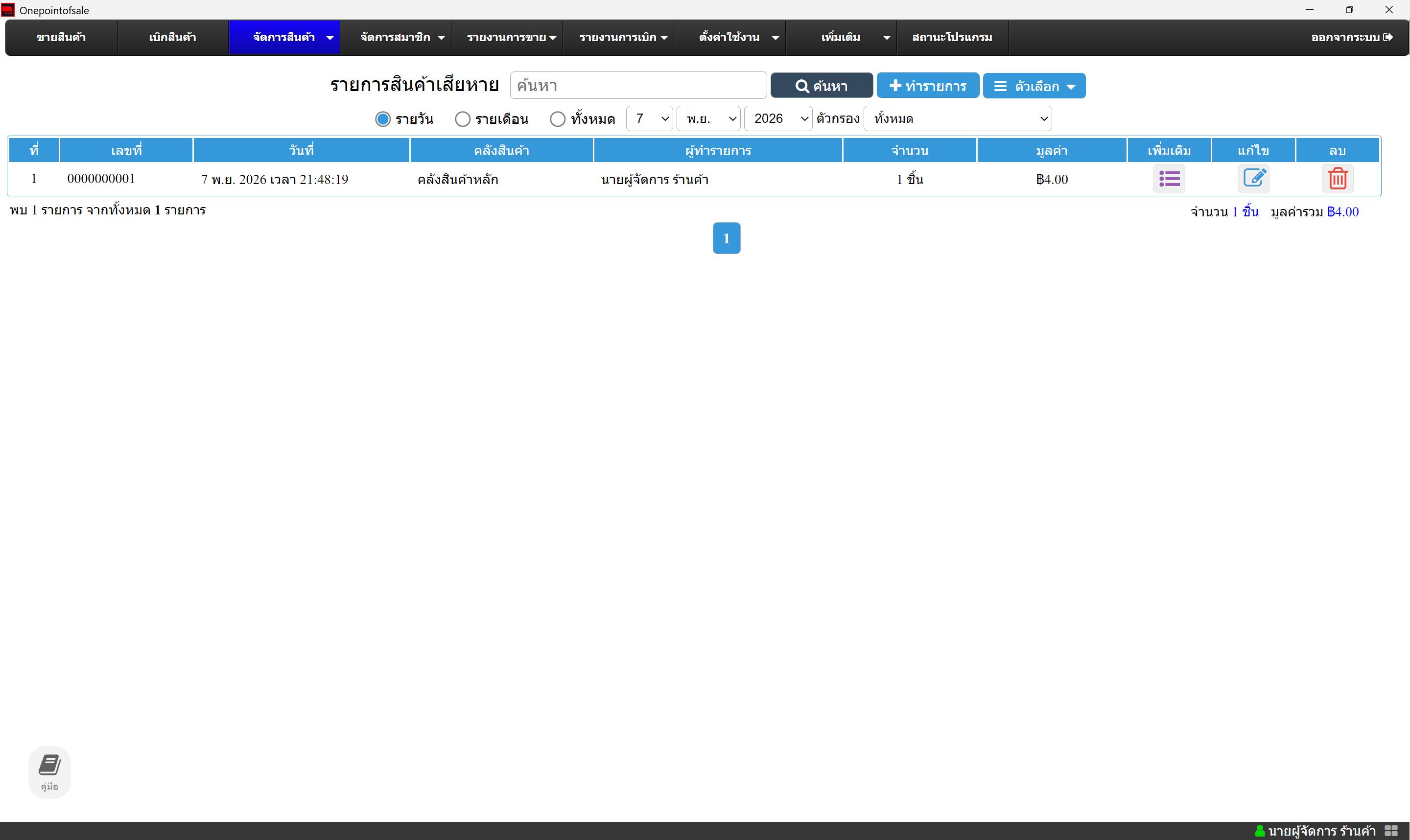
2. เลือกช่วงที่ต้องการดู เลือกรายวัน รายเดือน หรือทั้งหมด แล้วเลือกวันที่จากช่องวัน เดือน ปี ช่องตัวกรองด้านขวาใช้เลือกผู้ทำรายการ พิมพ์คำค้นแล้วกด ปุ่มตัวเลือกใช้ส่งออกเป็น Excel หรือ PDF
3. บันทึกของเสีย กด ถ้ามีหลายคลัง ให้เลือกคลังที่มุมขวาบนของหน้าต่างก่อน สแกนบาร์โค้ดหรือพิมพ์ชื่อแล้วกด ใส่จำนวนในช่องจำนวน สินค้าจะลงตาราง พร้อมหน่วยและต้นทุนต่อหน่วย แก้จำนวนในแถวได้ ใส่หมายเหตุเช่น แตกตอนขนส่ง แล้วตรวจมูลค่ารวมกับจำนวนรวมด้านล่าง
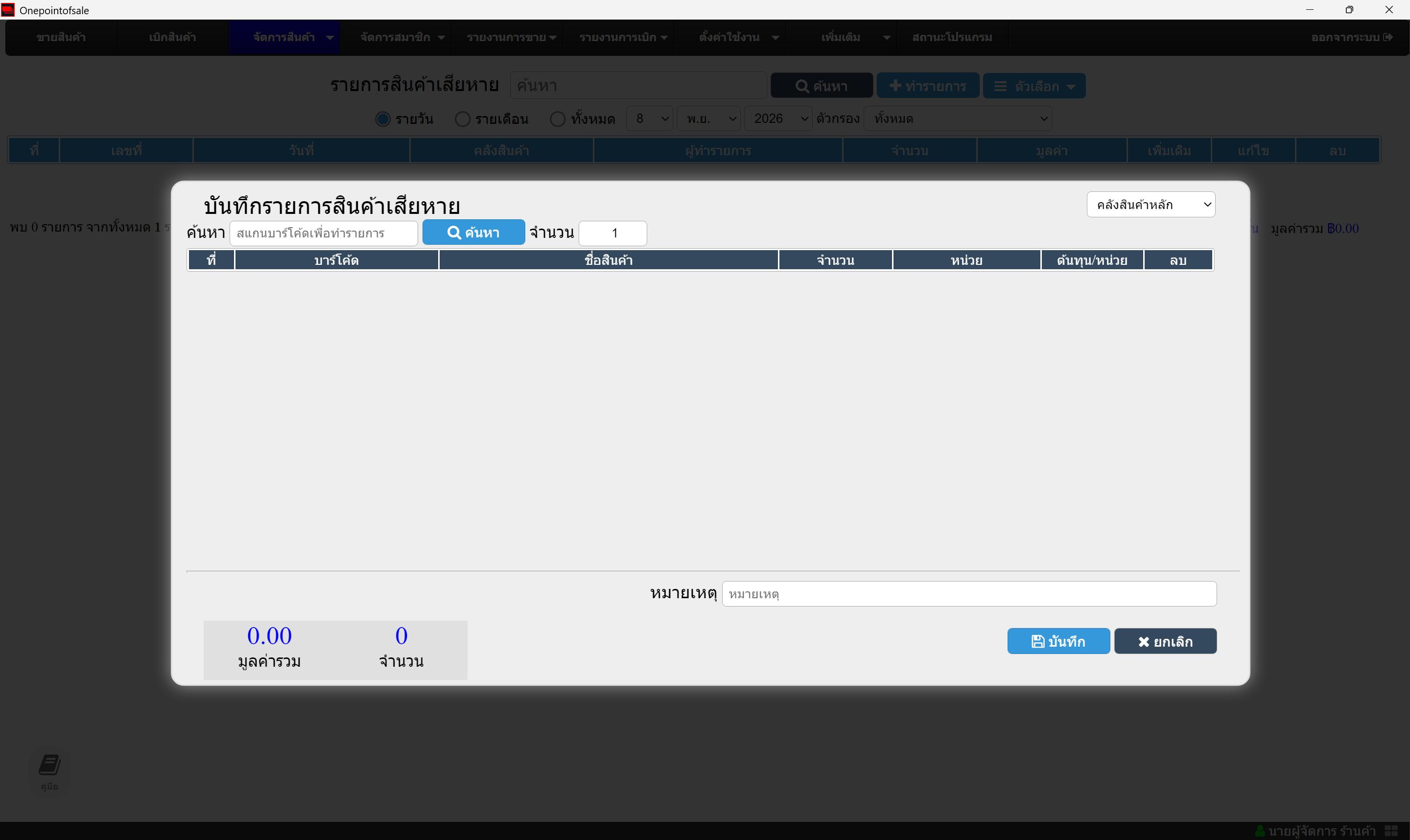
4. บันทึก กด โปรแกรมตัดจำนวนนี้ออกจากสต็อกที่ขายได้ทันที กด ถ้ายังไม่ต้องการตัดของ ไอคอนรายการในตารางใช้เปิดดูรายละเอียดย้อนหลัง ไอคอนดินสอใช้แก้ ไอคอนถังขยะใช้ลบรายการที่บันทึกผิด
ชั้นวางสินค้า
หน้านี้ใช้หาว่าสินค้าอยู่คลังไหน และอยู่ชั้นไหน เหมาะกับตอนเติมของหรือให้พนักงานไปหยิบของตามตำแหน่ง
1. เปิดหน้าค้นหา เข้าที่เมนู จัดการสินค้า ชั้นวางสินค้า พิมพ์บาร์โค้ด ชื่อสินค้า หรือชื่อชั้นในช่องค้นหา โปรแกรมกรองตารางให้ทันที หรือกด
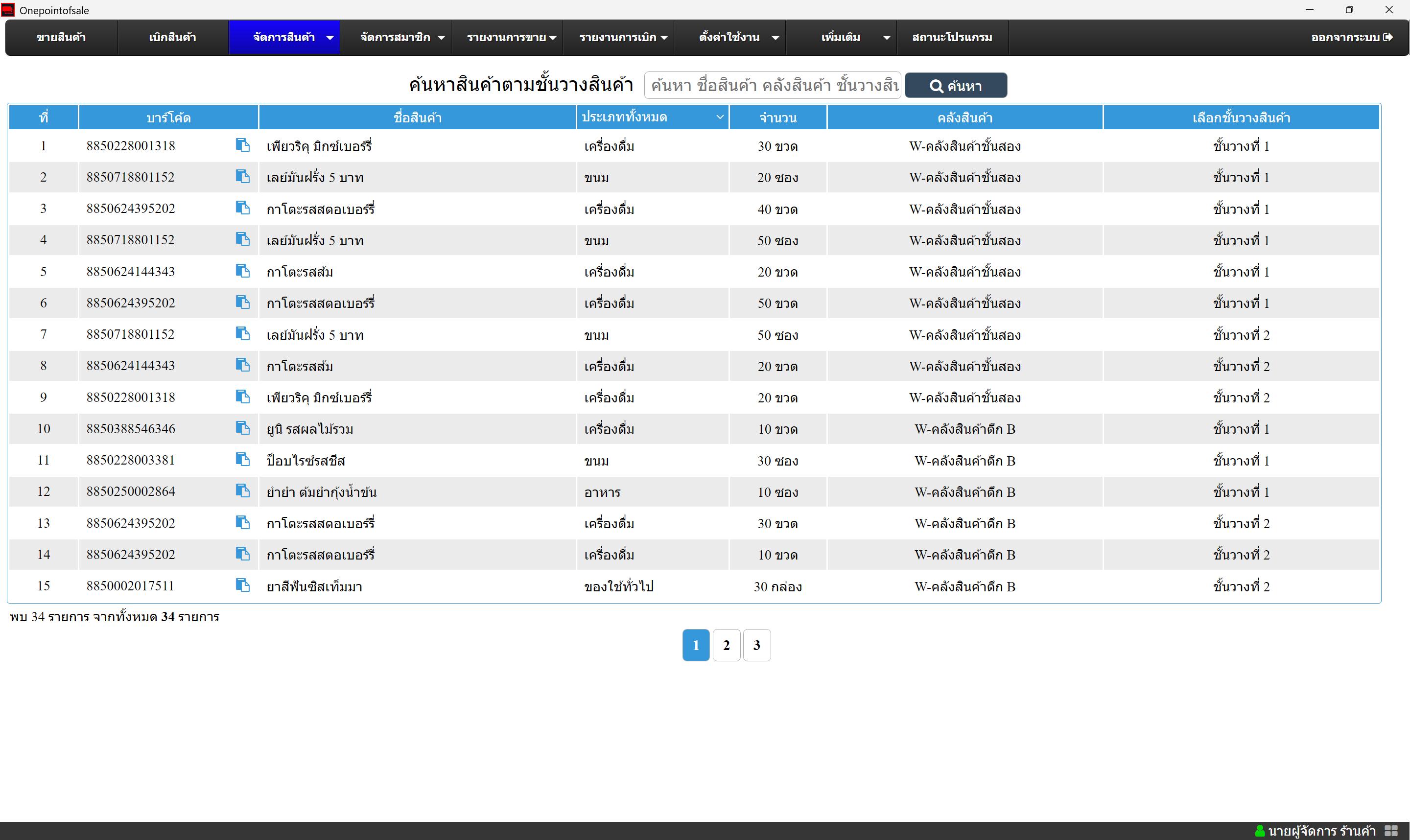
2. อ่านตาราง แต่ละแถวมีบาร์โค้ด ชื่อสินค้า ประเภท จำนวนพร้อมหน่วย คลังสินค้า และชื่อชั้นวาง ไอคอนข้างบาร์โค้ดใช้คัดลอกรหัสไปวางที่อื่น หัวคอลัมน์ประเภทกดเพื่อกรองเฉพาะประเภทที่ต้องการ ถ้าแถวนั้นยังไม่มีชั้น ช่องชั้นวางจะเป็นเครื่องหมาย -
3. กำหนดชั้นให้สินค้า การผูกชั้นทำตอนแก้ไขสินค้า ที่ช่องชั้นวางสินค้า หรือตอนรับเข้าสต็อก โดยเลือกชั้นวางของรายการที่รับเข้า เมื่อบันทึกแล้วกลับมาค้นที่หน้านี้ จะเห็นชื่อชั้นในคอลัมน์สุดท้าย
จัดการผู้ขาย
ใช้เก็บร้านหรือบริษัทที่เราสั่งของ ชื่อในนี้ถูกนำไปเลือกตอนสร้างใบสั่งซื้อและตอนบันทึกเจ้าหนี้
1. เปิดรายชื่อ เข้าที่เมนู จัดการสินค้า จัดการผู้ขาย พิมพ์รหัสหรือชื่อในช่องค้นหาแล้วกด ตารางแสดงรหัส ชื่อ โทรศัพท์ Fax และเลขผู้เสียภาษี
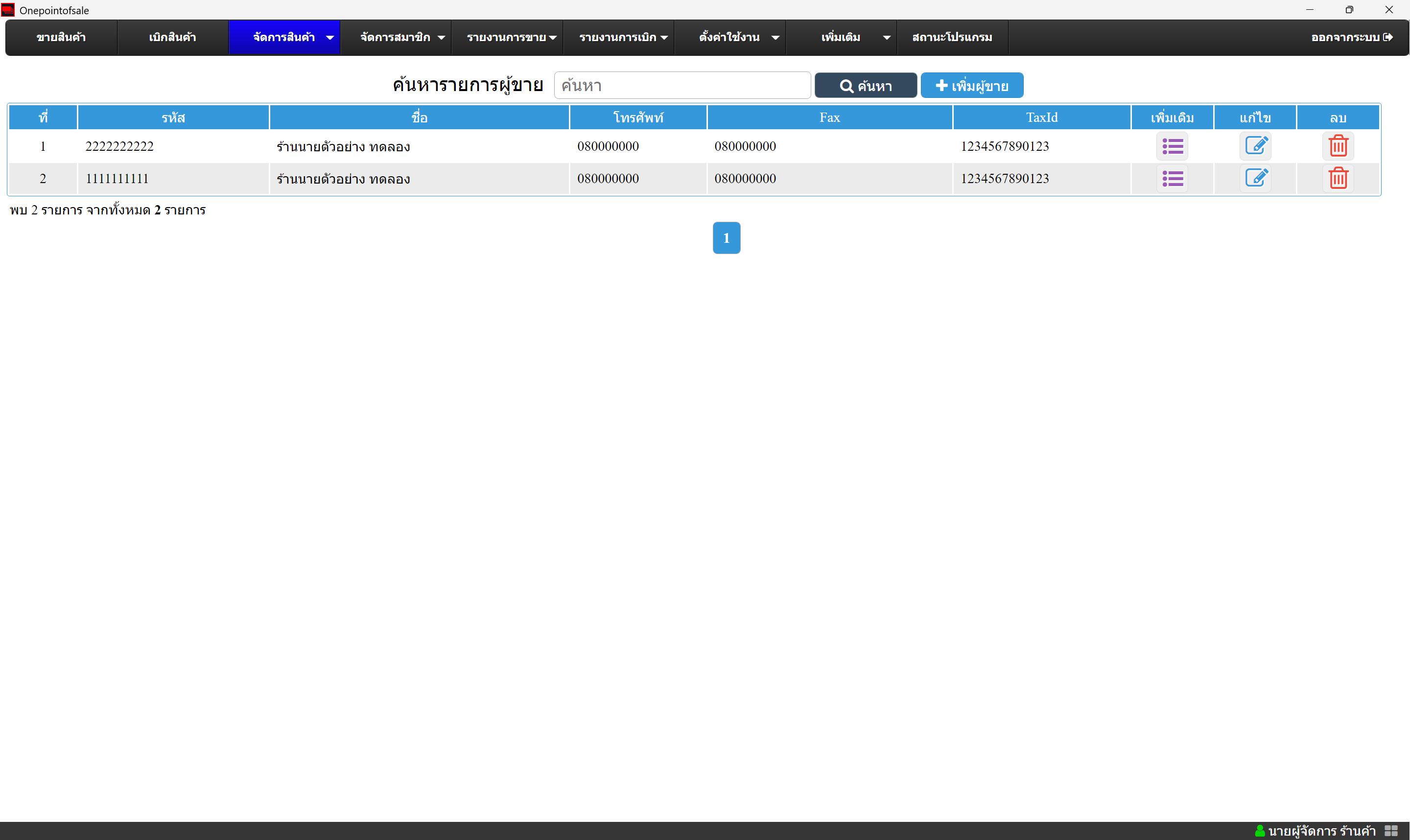
2. เพิ่มผู้ขาย กด กรอกรหัสและชื่อให้ครบ เพราะสองช่องนี้จำเป็น ไอคอนรีเฟรชข้างช่องรหัสใช้ให้โปรแกรมสุ่มรหัสให้ ใส่ Tax Id โทรศัพท์ Fax อีเมล ที่อยู่ และหมายเหตุตามที่มี
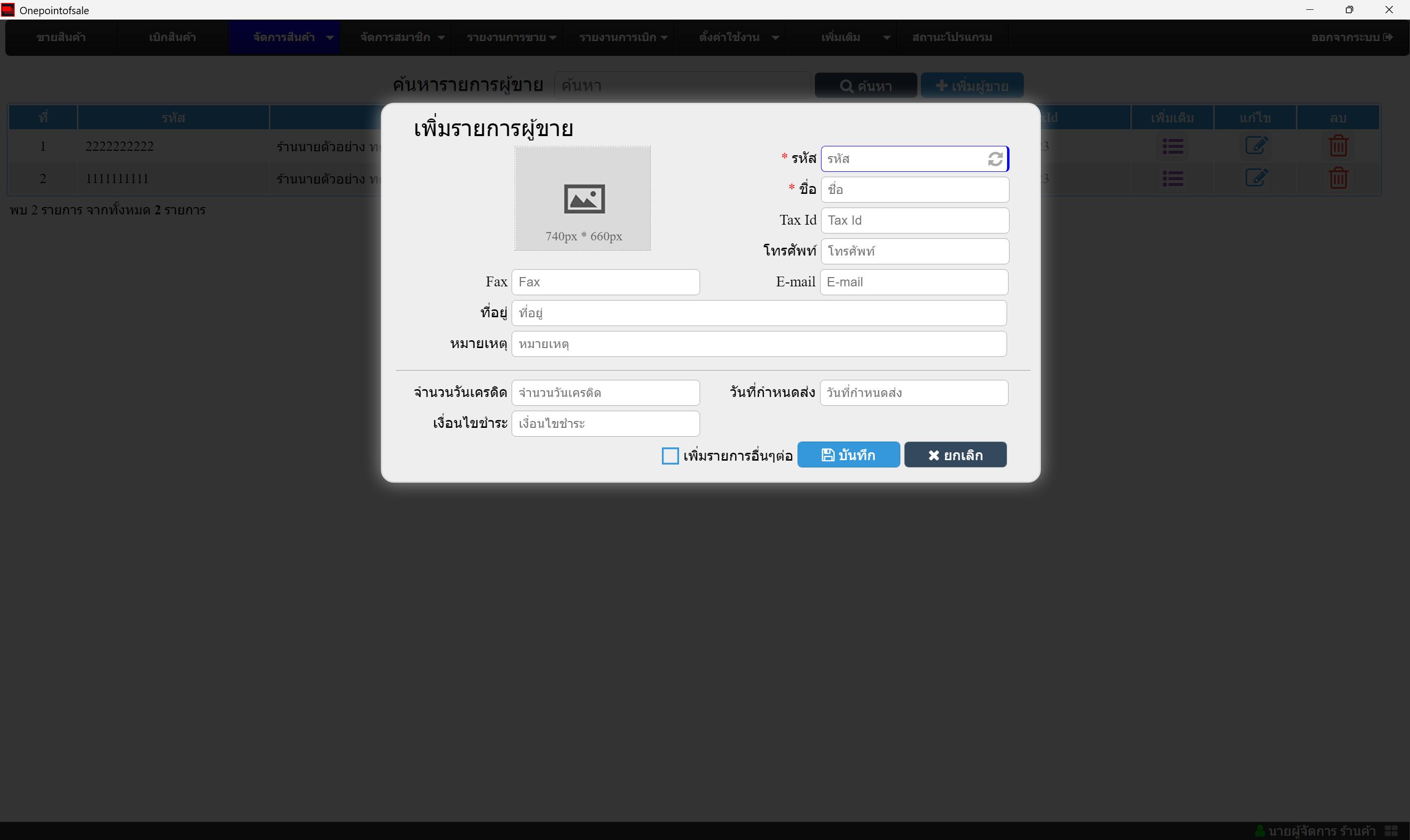
3. ใส่เงื่อนไขสั่งของ ด้านล่างของหน้าต่างมีจำนวนวันเครดิต วันที่กำหนดส่ง และเงื่อนไขชำระ ค่าเหล่านี้จะถูกดึงไปใช้ตอนออกเอกสารกับผู้ขายรายนี้ ช่องรูปด้านซ้ายกดเพื่อใส่โลโก้หรือรูปร้าน ขนาดที่แนะนำอยู่ใต้กรอบรูป
4. บันทึก กด ถ้าจะเพิ่มร้านถัดไปทันที ให้ติ๊กเพิ่มรายการอื่นๆต่อ หน้าต่างจะไม่ปิดหลังบันทึก ไอคอนรายการในตารางใช้เปิดดู ไอคอนดินสอใช้แก้ ไอคอนถังขยะใช้ลบร้านที่ไม่ได้ใช้แล้ว
หน่วย ประเภท และตำแหน่งงาน
หน้านี้ตั้งคำที่ใช้ซ้ำทั้งร้าน มี 3 ช่อง หน่วยสินค้าใช้ตอนเพิ่มสินค้า ประเภทสินค้าใช้จัดกลุ่มและใช้กรองในรายงาน ตำแหน่งงานใช้กับข้อมูลพนักงาน
1. เปิดหน้าจัดการ เข้าที่เมนู เพิ่มเติม จัดการหน่วย จะเห็น 3 ตารางคู่กัน แต่ละตารางมีช่องค้นหาของตัวเอง ไอคอนดินสอใช้แก้ชื่อ ไอคอนถังขยะใช้ลบชื่อที่ยังไม่ถูกใช้งาน
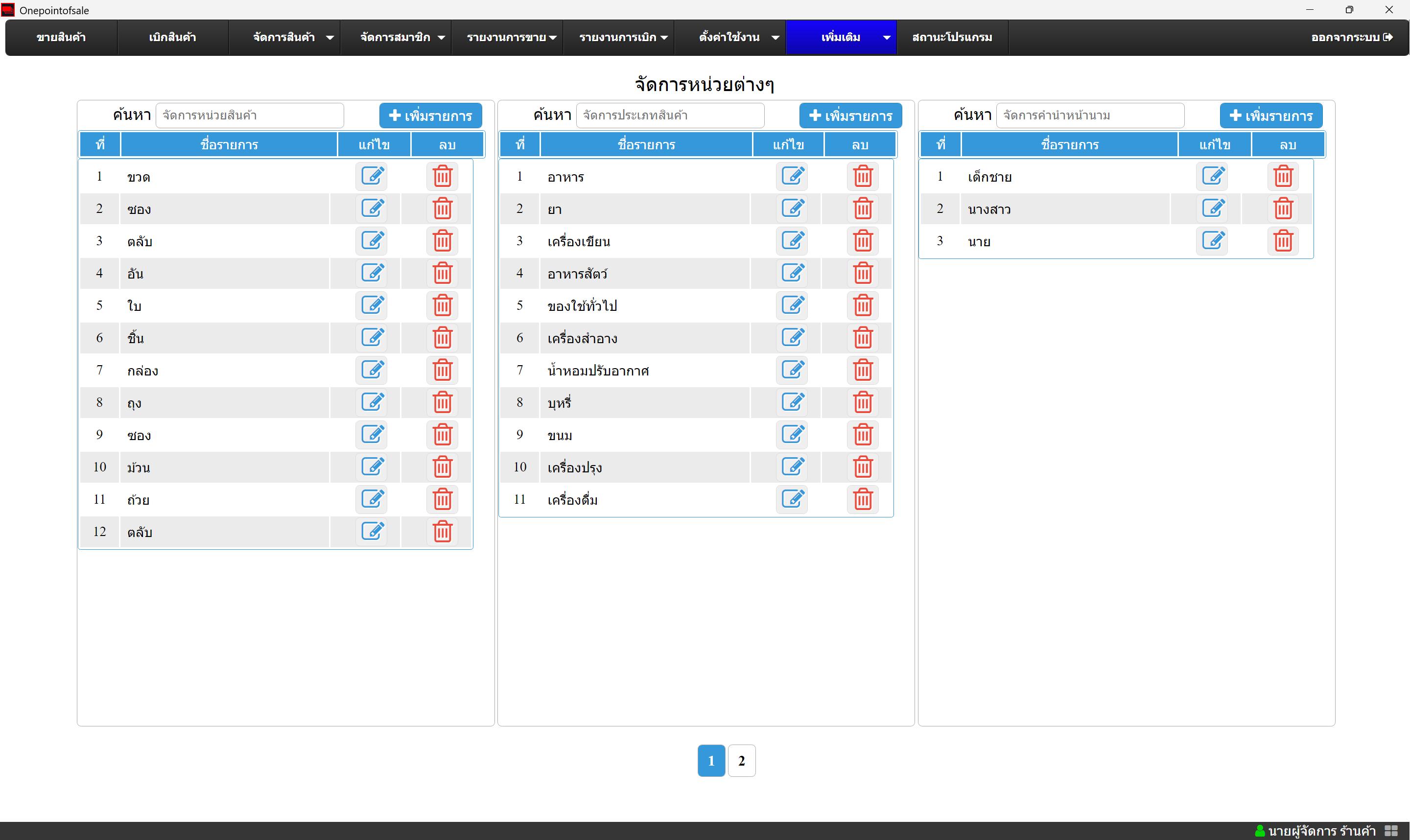
2. เพิ่มชื่อใหม่ กด ที่หัวตารางของช่องที่ต้องการ โปรแกรมเปิดหน้าต่างเล็กให้พิมพ์ชื่อรายการ กด ชื่อจะไปอยู่ในรายการให้เลือกทันที กด ถ้ายังไม่ต้องการเพิ่ม
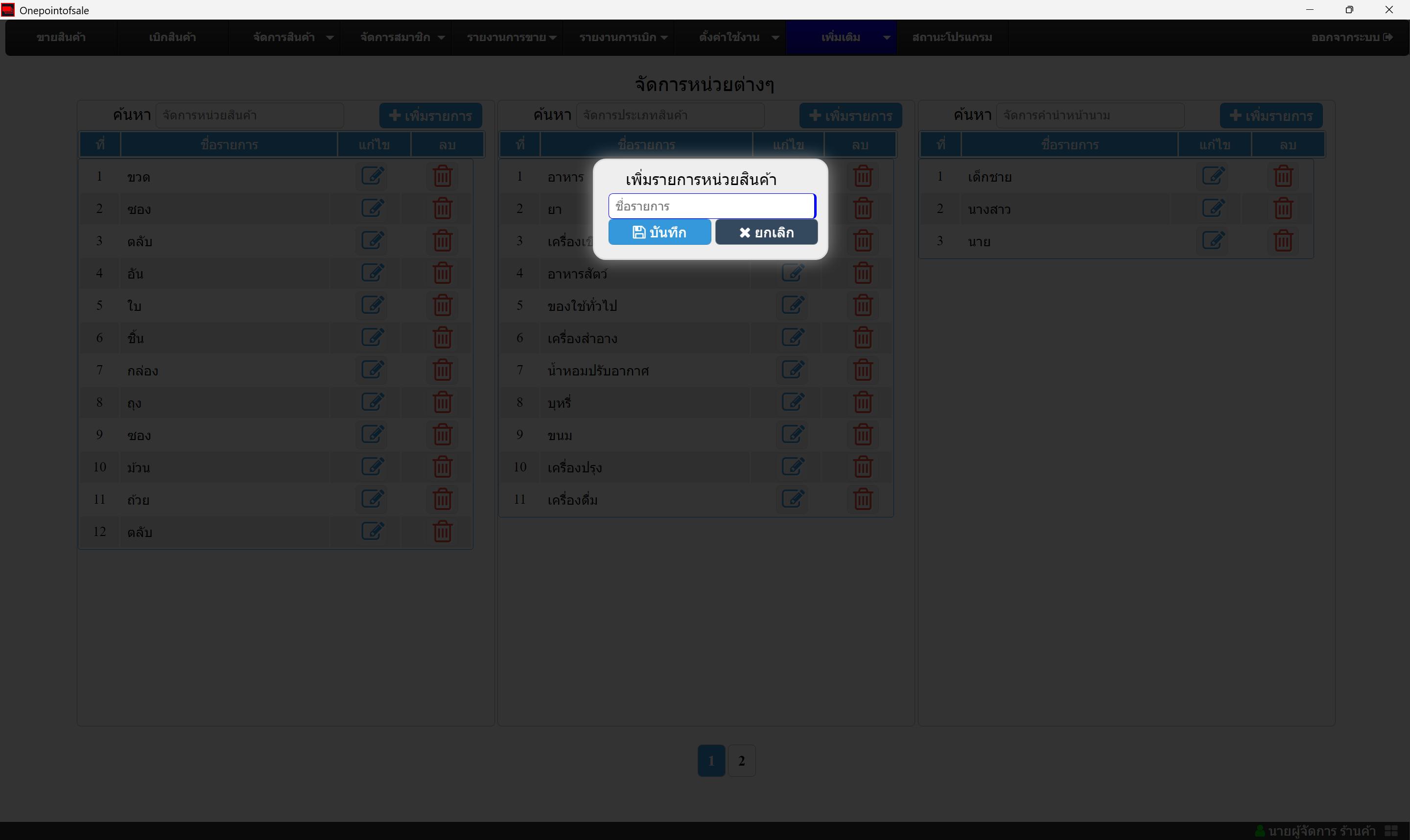
3. นำไปใช้ หน่วยและประเภทที่บันทึกแล้ว จะปรากฏในช่องหน่วยและช่องประเภทของหน้าเพิ่มสินค้า ตำแหน่งงานจะปรากฏในข้อมูลพนักงาน ตั้งชื่อให้สั้นและใช้ชื่อเดิมทั้งร้าน จะได้กรอกรายงานตามประเภทได้ตรงกัน
การจัดการสมาชิก

เมื่อกรอกรายละเอียดสมาชิกเสร็จแล้ว กดปุ่ม โดยโปรแกรมจะบันทึกข้อมูลสมาชิกทันที ซึ่งถ้าต้องการนำเข้ารายการสมาชิกอื่นๆต่อโดยที่ไม่ให้หน้าต่างปิดลง ให้เลือก เพิ่มรายการอื่นๆต่อ
- รหัสสมาชิก เป็นรหัสที่ไว้ระบุสมาชิก ซึ่งสามารถสุ่มเลขสมาชิกโดยกดปุ่ม สุ่มรหัสที่ช่องรหัสสมาชิกได้
- วันหมดอายุ เป็นตัวกำหนดอายุสมาชิก ถ้าไม่ได้กำหนดจะหมายความว่าสมาชิกนั้นไม่มีวันสิ้นอายุ
- ที่อยู่ เป็นที่อยู่สมาชิก ซึ่งจะใช้แสดงตรงใบเสร็จรับเงิน เป็นต้น
การแก้ไข - ลบ รายการสมาชิก

การจัดการกลุ่มสมาชิก


การสะสมแต้ม
การใช้งานแต้มสมาชิก เป็นการสะสมแต้มจากการซื้อสินค้าของสมาชิกและนำไปใช้เป็นส่วนลดในการซื้อสินค้า ซึ่งขั้นตอนการเปิดใช้การสะสมแต้ม ให้มาที่เมนู การตั้งค่า ตั้งค่าโปรแกรม จะได้หน้าจอดังภาพด้านล่างนี้
เริ่มต้นด้วยการเปิดการใช้งานสะสมแต้ม โดยการคลิก check box สะสมแต้ม
- ใช้แต้มตามราคาสินค้า เป็นการใช้จำนวนแต้มที่ได้กำหนดไว้ที่ตอนเพิ่มสินค้า (ช่องแต้มสินค้า)
- ใช้แต้มตามราคาขาย เป็นการคิดคำนวณแต้มตามราคาขายสินค้าที่ได้ตั้งค่าไว้ เช่น 100 บาท ได้ 1 แต้ม เป็นต้น
- การใช้แต้ม เป็นการใช้แต้มเพื่อเป็นส่วนลดในการซื้อสินค้าตามที่ได้ตั้งค่าไว้

การขายสินค้าสินค้าและการสะสมแต้ม
เมื่อเปิดใช้งานการสะสมแต้มเรียบร้อยแล้ว เมื่อทำรายการขายสินค้าแบบสมาชิก โปรแกรมจะคำนวณแต้มให้กับสมาชิกนั้นๆทันทีเมื่อคิดเงิน

การใช้แต้มเป็นส่วนลดสินค้า
การใช้แต้มเพื่อเป็นส่วนลดสินค้าสามารถใช้ได้ขณะคิดเงินสินค้าจะมีช่องสำหรับใส่จำนวนแต้มของลูกค้าเพื่อเป็นส่วนลดในการซื้อสินค้าดังภาพตัวอย่างข้างล่าง

รายงานแต้มสมาชิก
รายงานแต้มสมาชิกสามารถเข้ามาใช้งานได้ที่ จัดการสมาชิก แต้มสมาชิก ซึ่งจะแสดงรายละเอียดการสะสมแต้มของสมาชิก และสามารถทำการแก้ไขจำนวนแต้มของสมาชิกได้


ระบบลูกหนี้
การใช้งานระบบลูกหนี้ เป็นการขายสินค้าโดยที่ลูกค้าสามารถจ่ายเงินได้ภายหลัง และสามารถกำหนดตารางการดาวน์ - ผ่อน ได้ตามความต้องการ รวมถึงรายงานลูกหนี้เป็นต้น
การสร้างตารางการผ่อนดาวน์
การสร้างตารางการผ่อนดาวน์สามารถเข้ามาใช้งานได้ที่เมนู เพิ่มเติม ระบบการผ่อนจ่าย ซึ่งจะได้หน้าจอดังภาพด้านล่างนี้ โดยโปรแกรมสามารถกำหนดเปอร์เซ็นต์ การดาวน์ อัตราดอกเบี้ย เป็นต้น

การสร้างตารางการผ่อนดาวน์เริ่มต้นโดยการคลิกปุ่ม โปรแกรมจะมีหน้าต่างสำหรับกำหนดรายละเอียดตารางการผ่อนดาวน์
- ชื่อรายการ เป็นชื่อสำหรับตารางการดาวน์-ผ่อน ซึ่งจะใช้แสดงที่หน้าการขายสินค้ากรณีเลือกการขายแบบเงินผ่อน
- เงินดาวน์ % เป็นอัตราที่กำหนดจำนวนเปอร์เซ็นต์การดาวน์ เช่นดาวน์ 25% เป็นต้น
- ดอกเบี้ยรวม เป็นการกำหนดอัดตราดอกเบี้ยเพิ่มเติมจากราคาขายที่แท้จริง เป็นอัตราดอกเบี้ย 2% จากราคาขาย
- เปอร์เซ็นต์งวดเงินผ่อน เป็นอัตราการผ่อนแต่ละงวดและสามารถกำหนดระยะเวลาที่ต้องจ่ายเงินของแต่ละงวดได้เช่น 1 งวดต่อเดือนเป็นต้น

เมื่อเลือกตารางการผ่อนจ่ายสำเร็จ โปรแกรมจะคำนวณจำนวนงวด และจำนวนเงินที่ต้องจ่ายดังภาพตัวอย่างด้านล่าง
การขายสินค้าร่วมกับตารางผ่อนดาวน์
เริ่มต้นด้วยการมาที่หน้าการขายสินค้า และทำการขายสินค้าแบบสมาชิก จากนั้นคลิกที่ปุ่ม และเลือกบันทึกลูกหนี้ และเลือกจากตารางผ่อนดาวน์ โปรแกรมจะแสดงหน้าต่างสำหรับเลือกตารางการผ่อนจ่ายที่ได้กำหนดไว้ตามขั้นตอนก่อนหน้า

การขายสินค้าร่วมกับระบบลูกหนี้แบบกำหนดเอง
เริ่มต้นด้วยการมาที่หน้าการขายสินค้า และทำการขายสินค้าแบบสมาชิก จากนั้นคลิกที่ปุ่ม และเลือกบันทึกลูกหนี้ โดยเลือกแบบกำหนดเอง
เมื่อเลือกตารางการผ่อนจ่ายสำเร็จ โปรแกรมจะคำนวณจำนวนงวด และจำนวนเงินที่ต้องจ่ายดังภาพตัวอย่างด้านล่าง
รายงานลูกหนี้
รายงานลูกหนี้สามารถเข้ามาใช้งานได้ที่เมนู จัดการสมาชิก รายงานลูกหนี้ โดยโปรแกรมจะแสดงรายการลูกหนี้ที่ค้างชำระ และลูกหนี้ที่ชำระแล้วดังภาพตัวอย่างด้านล่าง


การชำระเงินผ่อนของลูกหนี้
การชำระเงินผ่อนของลูกหนี้เริ่มต้นโดยการใช้งานโปรแกรมที่หน้าการขาย เลือกสมาชิกที่ต้องการชำระค่างวด แล้วคลิกที่ปุ่ม โปรแกรมจะแสดงรายการพร้อมจำนวนงวดที่ต้องชำระ

การใช้งานคูปองส่วนลด
การเปิดใช้งานคูปองส่วนลด เข้ามาตั้งค่าที่เมนู ตั้งค่าการใช้งาน ตั้งค่าโปรแกรม แล้วเลือกที่หน้า 3
ติ๊กเปิดการใช้งานส่วนลด และ กำหนดอายุคูปอง


เจ้าหนี้
ใช้เก็บหนี้ที่ร้านติดผู้ขาย เมื่อรับของมาแล้วยังจ่ายไม่ครบ หน้านี้คนละหน้ากับลูกหนี้ ลูกหนี้คือคนที่ติดร้าน เจ้าหนี้คือร้านที่ติดคนขายของ
1. เปิดรายการ เข้าที่เมนู รายงานการขาย รายงานเจ้าหนี้ ตารางแสดงกำหนดชำระ ชื่อเจ้าหนี้ สถานะ มูลค่า ยอดค้างจ่าย และยอดที่จ่ายแล้ว แถวล่างสุดเป็นยอดรวม
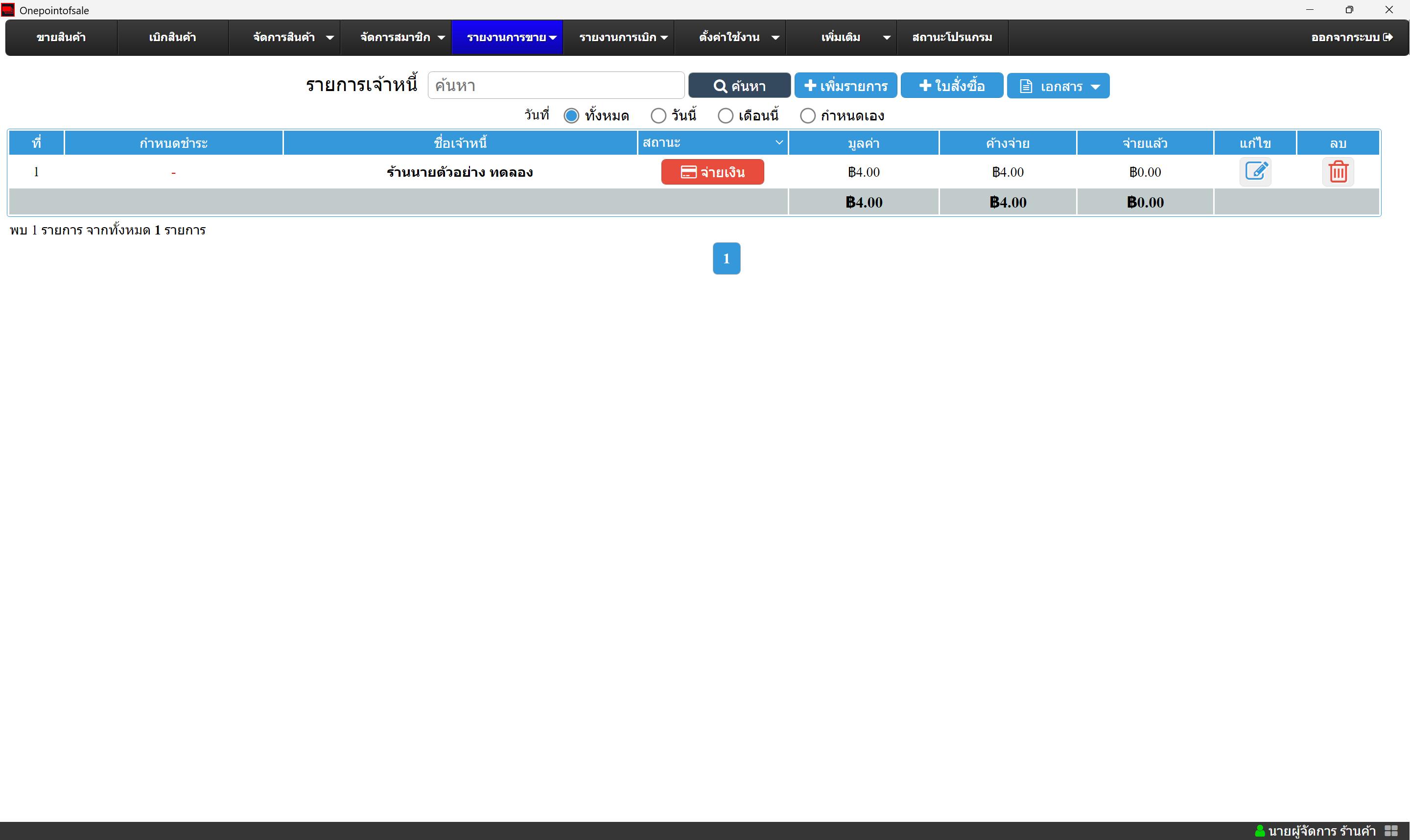
2. กรองรายการ เลือกทั้งหมด วันนี้ เดือนนี้ หรือกำหนดเอง ถ้าเลือกกำหนดเอง จะมีช่องตั้งแต่วันที่ถึงวันที่ หัวคอลัมน์สถานะเลือกได้ว่าจะดูทุกสถานะ เฉพาะค้างจ่าย หรือเฉพาะจ่ายครบ ปุ่มเอกสารใช้ส่งออก Excel หรือ PDF
3. บันทึกหนี้จากสินค้าที่รับมา กด สแกนบาร์โค้ดหรือค้นหาสินค้า ใส่จำนวน สินค้าลงตารางพร้อมต้นทุน VAT และยอดรวม จากนั้นกดค้นหาที่ช่องผู้ขายเพื่อเลือกเจ้าหนี้ กำหนดวันครบกำหนดชำระ ใส่หมายเหตุ แล้วตรวจยอดรวม VAT จ่ายแล้ว และค้างจ่ายด้านล่าง
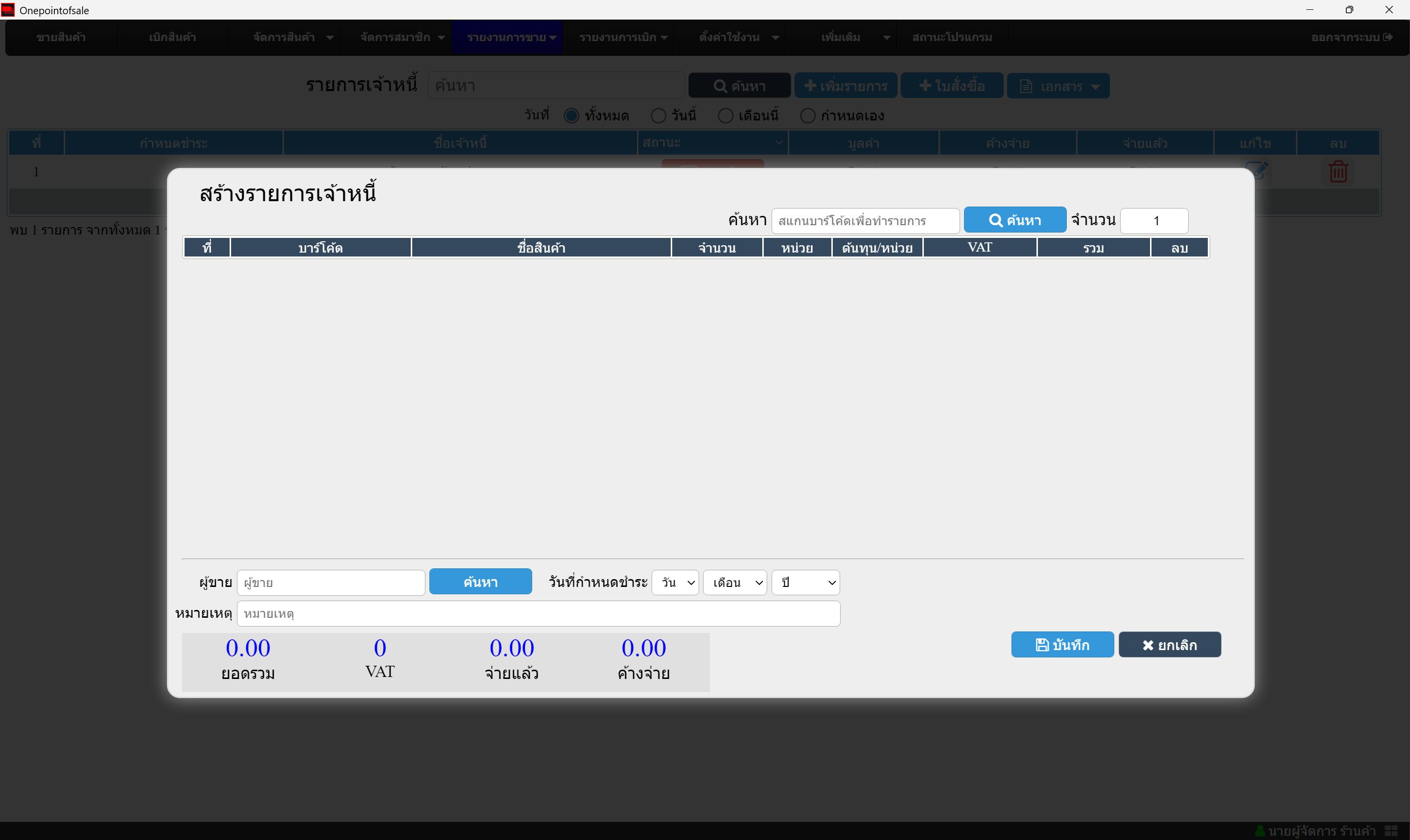
4. บันทึกหรือดึงจากใบสั่งซื้อ กด เมื่อข้อมูลครบ กด ถ้ายังไม่บันทึก ถ้าหนี้มาจากใบสั่งซื้อที่ทำไว้แล้ว ให้กลับไปที่หน้ารายการแล้วกด เพื่อดึงยอดจากใบนั้นมาเป็นเจ้าหนี้
5. จ่ายเงิน ที่แถวที่ยังค้าง จะมีปุ่มจ่ายเงิน กดแล้วใส่จำนวนที่จ่ายในครั้งนี้ ยอดค้างจ่ายจะลดลง เมื่อจ่ายครบ สถานะของแถวจะเปลี่ยนเป็นจ่ายครบ
การตั้งค่าใบเสร็จและเครื่องพิมพ์
การตั้งค่าใบเสร็จ สามารถเข้ามาตั้งค่าได้ที่ การตั้งค่าการใช้งาน การตั้งค่าใบเสร็จ โดยสามารถเลือกการตั้งค่าตามขนาดเครื่องพิมพ์ใบเสร็จ โดยมีให้เลือก 58MM 80MM A5 A4 เมื่อเข้ามาแล้วจะได้หน้าจอดังภาพด้านล่างนี้

การตั้งค่าการพิมพ์ใบเสร็จอัตโนมัติเมื่อคิดเงิน
สามารถเข้ามาตั้งค่าได้ที่ ตั้งค่าการใช้งาน ตั้งค่าเครื่องพิมพ์ จะได้หน้าจอดังภาพข้างล่างนี้ โดยเลือกพิมพ์อัตโนมัติเมื่อคิดเงิน และเลือกขนาดใบเสร็จที่ต้องการพิมพ์ จากนั้นกดปุ่ม

สำหรับการเปลี่ยนหัวเรื่องใบเสร็จสามารถเข้ามาเปลี่ยนได้ที่เมนู ตั้งค่าโปรแกรม ตั้งค่าใบเสร็จ เลือกขนาดใบเสร็จที่ใช้อยู่ แล้วคลิกที่หัวเรื่องและเปลี่ยนข้อความตามที่ต้องการ

ออกแบบใบเสร็จ ใบกำกับภาษี ใบส่งของ

- เลื่อนทางซ้าย
- เลื่อนทางขวา
- เลื่อนขึ้น
- เลื่อนลง
- ปุ่ม Delete สำหรับลบข้อความ
- ล้างฟอร์ม สำหรับลบเครื่องมือทั้งหน้า

- ข้อความ ใช้สำหรับพิมพ์ข้อความและเชื่อมข้อมูล โดยการเชื่อมข้อมูลโปรแกรมจะดึงข้อมูลที่โปรแกรมคำนวณออกมาแสดง
- สี่เหลี่ยม ใช้ทำหรับกำหนดเส้นแนวตั้ง หรือ แนวนอน ได้
- บาร์โค้ด ใช้สำหรับพิมพ์ข้อความและเชื่อมข้อมูล โดยการเชื่อมข้อมูลโปรแกรมจะดึงข้อมูลที่โปรแกรมคำนวณออกมาแสดง
- แถวข้อมูล ใช้สำหรับแสดงข้อมูลรายการสินค้า โดยจะแสดงเป็นแถวข้อมูล เช่น รายชื่อสินค้า
- โลโก้ ใช้สำหรับเพิ้มรูปโลโก้ร้านค้าหรือรูปอื่นๆ ที่ต้องการแสดงบนใบเสร็จ


การสร้างใบสั่งซื้อ (PO)
ระบบจัดการใบสั่งซื้อเป็นการสร้างเอกสารเพื่อออกสั่งซื้อสินค้า สามารถระบบเงื่อนไขต่างๆ ชนิด จำนวน และราคา สามารถนำเข้าสต๊อกสินค้าจากใบสั่งซื้อได้ รวมทั้งระบบการจัดการรายการผู้ขายสินค้าในระบบ
การสร้างใบสั่งซื้อสินค้า
การจัดการใบสั่งซื้อสามารถเข้ามาใช้งานได้ที่ เมนู การจัดการใบสั่งซื้อโดยกดปุ่ม โปรแกรมจะแสดงหน้าต่างสำหรับการสร้างใบสั่งซื้อดังภาพด้านล่างนี้
ใบสั่งซื้อประกอบไปด้วย 4 สถานะคือ
- Draft ฉบับร่าง เป็นการสร้างใบสั่งซื้อแต่ยังไม่สมบูรณ์สามารถมาแก้ไขหรือเพิ่มรายการสินค้าภายหลังได้
- Publish เป็นสถานะการสร้างใบสั่งซื้อที่เสร็จสมบูรณ์และส่งใบสั่งซื้อไปเพื่อซื้อสินค้า
- Reject เป็นสถานะใบสั่งซื้อที่ publish แล้วแต่ไม่ผ่านจากผู้ตรวจสอบ และสามารถมาแก้ไขนายการสินค้าได้
- Complete เป็นสถานะรายการสั่งซื้อที่สมบูรณ์และนำเข้ารายการสินค้าสู่คลังสินค้าเรียบร้อยแล้ว


การพิมพ์ใบสั่งซื้อสินค้า
การเพิ่มใบสั่งซื้อสินค้าเริ่มต้นด้วยการคลิกที่ปุ่ม พิมพ์ใบสั่งซื้อ โปรแกรมจะแสดงภาพตัวอย่างของใบสั่งซื้อและสามารถพิมพ์ออกทางเครื่องพิมพ์ได้ หรือ สามารถบันทึกเป็นไฟล์ PDFได้เช่นกัน

Publish และ การนำเข้าข้อมูลสินค้า
เมื่อสร้างใบสั่งซื้อและกดปุ่ม Complete เรียบร้อยแล้วโปรแกรมจะนำเข้าข้อมูลสินค้าจากไปสั่งซื้อ สู่คลังสินค้าทันทีและสามารถเข้าไปดูรายละเอียดการนำเข้าสินค้าที่เมนู จัดการสินค้า นำเข้าสินค้า จะแสดงรายละเอียดการนำเข้าข้อมูลสินค้าจากไปสั่งซื้อ

การค้นหาและแก้ไขรายการใบสั่ง
การค้นหาและแก้ไขรายการใบสั่งซื้อสามารถดูได้ที่หน้าสร้างใบสั่งซื้อโปรแกรมจะแสดงรายการใบสั่งซื้อสั่งหมด และสามารถ filter ดูใบสั่งซื้อตามสถานะของใบสั่งซื้อได้ หากต้องการแก้ไขสามารถกดปุ่มแก้ไขเพื่อทำการแก้ไขต่อไปได้

ประวัติการนำเข้าข้อมูลสินค้า
เมื่อทำรายการสร้างใบสั่งซื้อถึงสถานะ Complete โปรแกรมจะนำเข้าข้อมูลสินค้าอัตโนมัติและสามารถดูรายละเอียดการนำเข้าจำนวนสินค้าได้ที่เมนู จัดการสินค้า นำเข้าสินค้า เลือกดูตามประเภทการนำเข้าสินค้า

การตั้งค่าหัวใบสั่งซื้อสินค้า
การแก้ไขหัวใบสั่งซื้อ เริ่มต้นโดยการกดปุ่ม ตั้งค่า PO โปรแกรมจะแสดงหน้าต่างสำหรับแก้ไขหัวเรื่องของใบสั่งซื้อตามภาพด้านล่างนี้

การสร้างใบวางบิล
การสร้างใบวางบิลสามารถเข้ามาใช้งานได้ที่ เมนู จัดการสมาชิก สร้างใบวางบิล ซึ่งสามารถทำการสร้าง แก้ไข ลบ ใบวางบิล รวมถึงการพิมพ์เอกสารใบวางบิลออกทางเครื่องพิมพ์
การสร้างใบวางบิล
เมื่อเข้ามาที่หน้าสร้างใบวางบิลจะเห็นใบวางบิลที่ถูกสร้างขึ้นมาทั้งหมด โดยการสร้างให้คลิกที่ปุ่ม จะได้หน้าต่างดังภาพข้างล่างนี้
ทำการเลือกรายการบิลที่เกิดจากการชื่อแบบเงินเชื่อ หรือแบบลูกหนี้ โดยสามารถค้นหาด้วยเลขที่บิล หรือ กดปุ่มคนหาเพื่อค้นหาจากชื่อลูกหนี้ เมื่อเลือกรายการจากบิลเสร็จแล้ว กดปุ่ม ตกลง โปรแกรมจะทำการสร้างใบวางบิล

สามารถค้นหาใบวางบิล โดยการชำระเงินของใบวางบิลทำได้โดยกดที่ปุ่มค้างชำระโปรแกรมจะทำการยืนยันการชำระเงิน และสามารถพิมพ์ใบวางบิลได้ที่ Icon รูปเครื่องพิมพ์

การตั้งค่าใบวางบิล สามารถเข้ามาตั้งค่าได้ที่ ตั้งค่าการใช้งาน ตั้งค่าใบวางบิล ซึ่งสามารถกำหนดหัวเรื่อง รายละเอียดได้ตามต้องการ

การตั้งค่า VAT
- ไม่คิด โปรแกรมจะไม่คำนวณการคิดภาษี
- VAT IN โปรแกรมจะคิดภาษีแบบรวมกับราคาขายสินค้าแล้ว
- VAT OUT โปรแกรมจะคิดภาษีเพิ่มเติมจากราคาสินค้า
- คิดตามสินค้า โปรแกรมจะคิดภาษีตามรายการสินค้าที่ได้กำหนดไว้ สามารถตั้งค่าโดยไปที่รายการสินค้านั้นๆแล้วกำหนด VAT


การสั่งซื้อโปรแกรมขายหน้าร้าน


ใบเพิ่มหนี้
ใช้เมื่อต้องเก็บเงินเพิ่มจากบิลที่ออกไปแล้ว เช่น คิดราคาต่ำไป หรือมีค่าใช้จ่ายเพิ่มหลังวางบิล ใบเพิ่มหนี้อ้างอิงเลขที่บิลเดิม และมีเหตุผลกำกับ
1. เปิดรายการ เข้าที่เมนู จัดการสินค้า ใบเพิ่มหนี้ ช่องค้นหารับเลขที่ใบเพิ่มหนี้ เลขที่บิล ชื่อลูกค้า หรือเหตุผล ตารางแสดงเลขที่ เลขที่บิล ลูกค้า เหตุผล ยอดรวม และวันที่
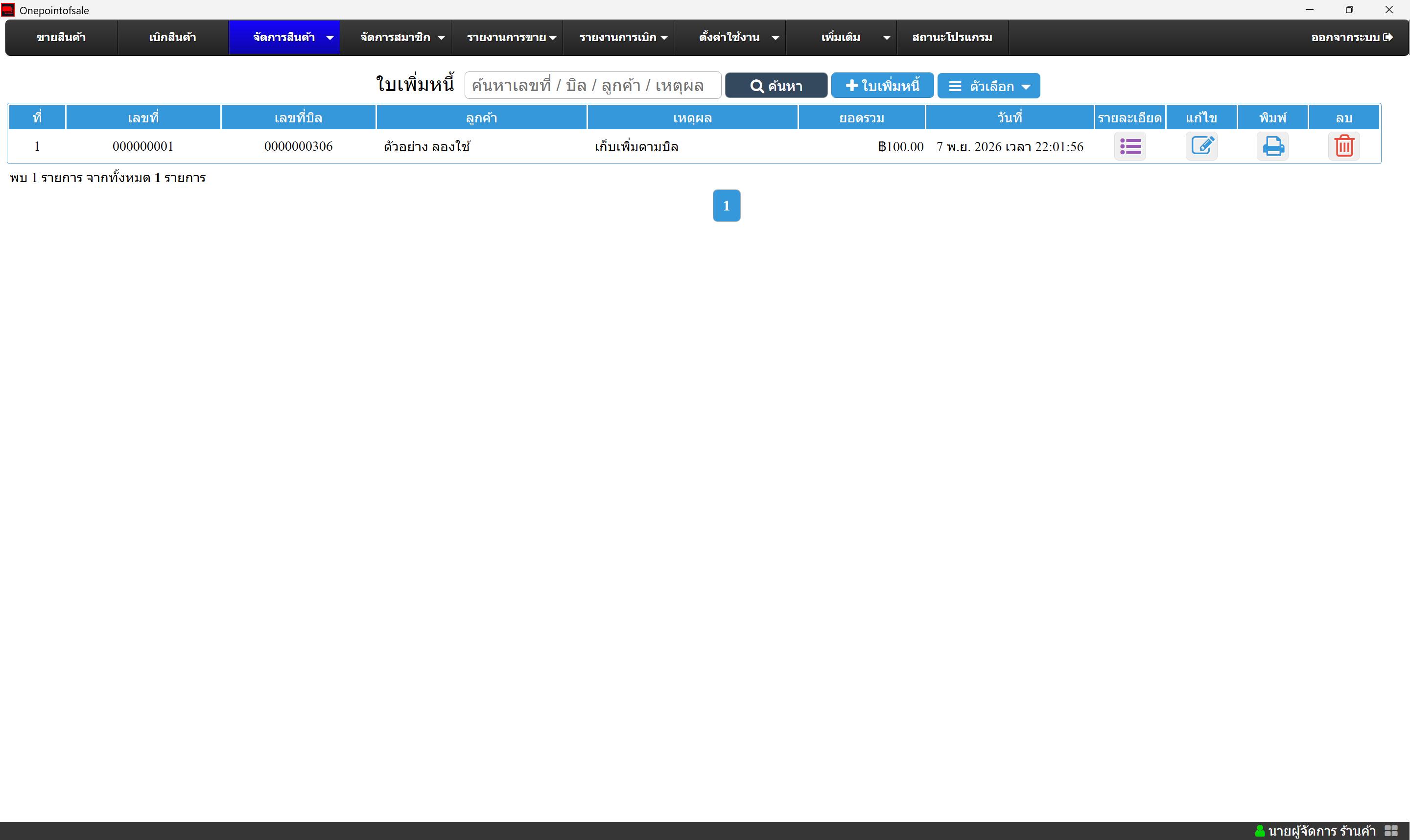
2. สร้างใบ กด พิมพ์เลขที่บิลเดิมแล้วกด โปรแกรมเติมชื่อลูกค้าและเลขใบกำกับภาษีของบิลนั้นให้ ถ้าจำเลขที่ไม่ได้ ให้ค้นจากหน้าต่างเลือกรายการบิล แล้วเลือกช่วงเวลาย้อนหลัง
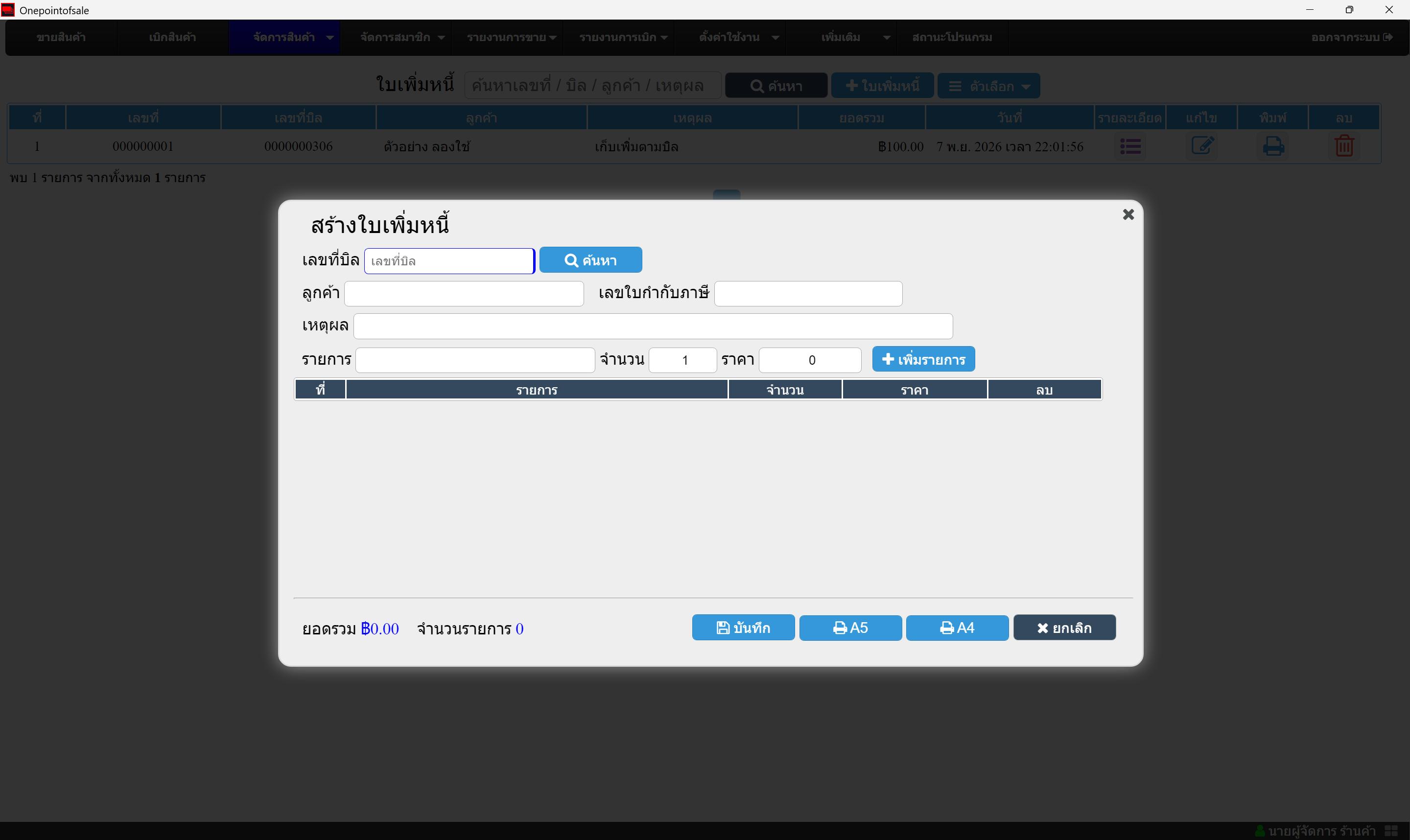
3. ใส่เหตุผลและรายการที่เก็บเพิ่ม พิมพ์เหตุผลให้ชัด เช่น คิดราคาผิด แล้วกรอกชื่อรายการ จำนวน และราคา กด รายการจะลงตาราง ยอดรวมอยู่ด้านล่างซ้าย เพิ่มได้มากกว่าหนึ่งแถว
4. บันทึก กด เมื่อตรวจยอดแล้ว ปุ่ม A5 และ A4 จะบันทึกพร้อมสั่งพิมพ์ทันที จึงกดเมื่อต้องการกระดาษจริง กด ถ้ายังไม่บันทึก ในตารางหลัก ไอคอนรายการใช้เปิดดู ไอคอนดินสอใช้แก้ ไอคอนเครื่องพิมพ์ใช้พิมพ์ซ้ำ
ใบส่งของ
ใบส่งของคือเอกสารที่แนบไปกับของที่ส่งให้ลูกค้า หน้านี้ใช้จัดหัวกระดาษให้เป็นชื่อร้าน ที่อยู่ และเบอร์โทรของร้านคุณ ก่อนนำไปพิมพ์คู่กับบิล
1. เปิดแบบฟอร์ม เข้าที่เมนู ตั้งค่าใช้งาน ตั้งค่าใบส่งของ จะเห็นตัวอย่างหัวเอกสารบนหน้าจอ ชื่อบริษัทหรือชื่อร้านอยู่บรรทัดบนสุด ตามด้วยที่อยู่และเบอร์โทร
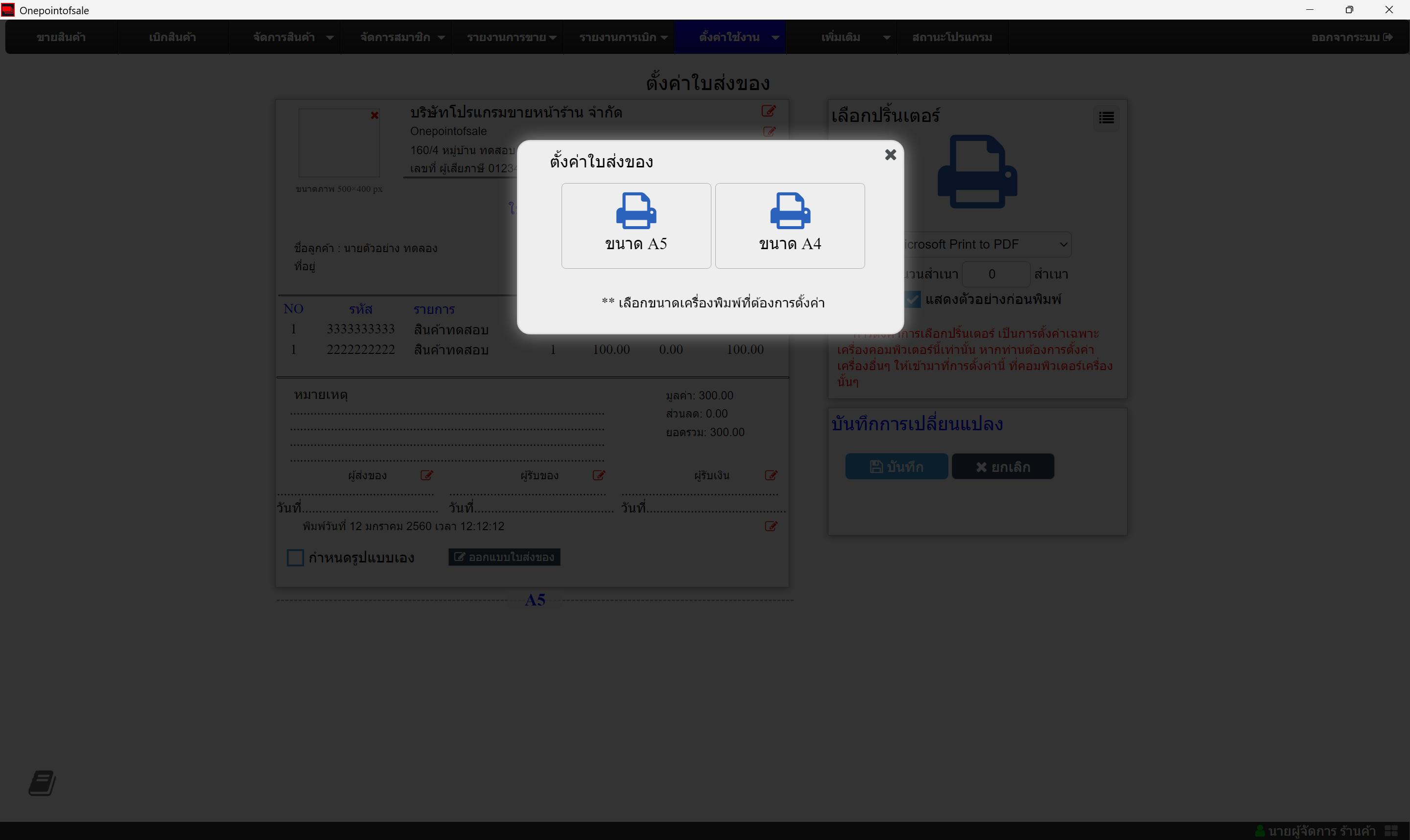
2. แก้ข้อความบนหัวใบ คลิกไอคอนดินสอที่บรรทัดที่ต้องการแก้ แล้วพิมพ์ชื่อร้าน ที่อยู่ หรือเบอร์โทรให้ตรงกับที่ใช้จริง กากบาทสีแดงที่ท้ายบรรทัดใช้เอาบรรทัดนั้นออกจากหัวใบ เมื่อจัดครบแล้วกดบันทึก การเปลี่ยนแปลงมีผลกับใบส่งของที่พิมพ์หลังจากนั้น
3. ใช้ตอนส่งของ หลังขายหรือออกบิล ให้เลือกพิมพ์ใบส่งของจากเอกสารของบิลนั้น ลูกค้าจะได้กระดาษที่ระบุรายการของที่ได้รับ โดยหัวกระดาษเป็นข้อมูลที่ตั้งไว้ในข้อ 2
รายการใบกำกับภาษี
ใช้ตรวจบิลที่ออกใบกำกับภาษีไปแล้วในช่วงที่เลือก เหมาะกับตอนสรุปภาษีขายประจำเดือน หน้านี้ดูรายการที่ออกไปแล้ว ส่วนรูปแบบหัวใบและข้อมูลผู้ประกอบการตั้งที่เมนูตั้งค่า VAT
1. เปิดรายงาน เข้าที่เมนู รายงานการขาย รายการการออกใบกำกับภาษี
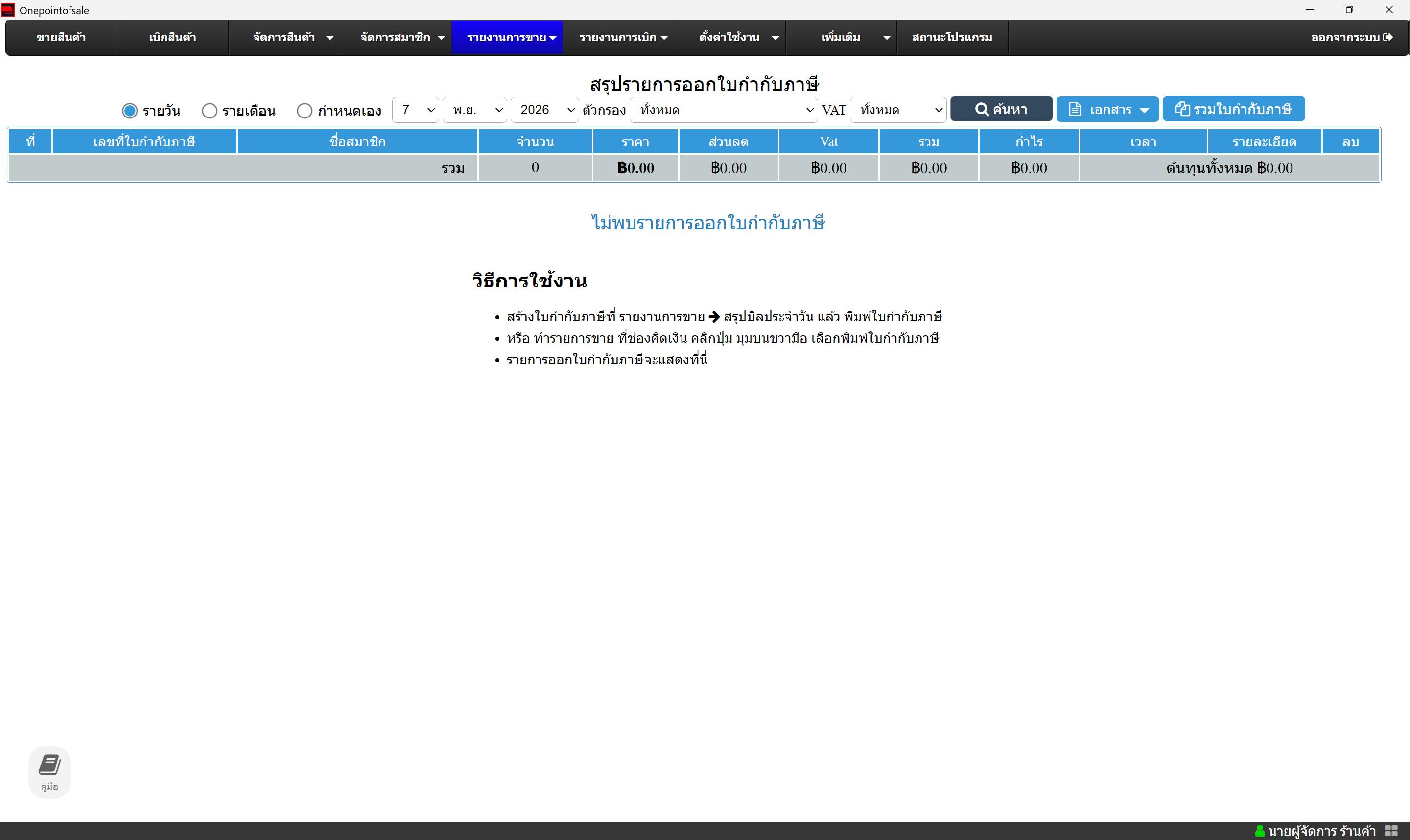
2. เลือกช่วงเวลา เลือกรายวัน รายเดือน หรือกำหนดเอง ถ้าเลือกรายวันหรือรายเดือน ให้ตั้งวัน เดือน ปี ในช่องถัดไป ถ้าเลือกกำหนดเอง จะมีช่องตั้งแต่วันที่ถึงวันที่เพิ่มมาให้ใส่ช่วงที่ต้องการ
3. กรองผู้ขายและประเภทภาษี ช่องตัวกรองใช้เลือกพนักงานที่ออกบิล ช่อง VAT เลือกได้ทั้งหมด ไม่มี VAT, Vat In หรือ Vat Out แล้วกด ตารางจะแสดงเฉพาะบิลที่เข้าเงื่อนไข
4. ส่งออกหรือรวมใบ ปุ่มเอกสารใช้ส่งตารางเป็น Excel หรือ PDF กด เมื่อต้องการรวมหลายบิลของลูกค้าคนเดียวกันเป็นใบกำกับใบเดียว เลือกบิลที่จะรวม ตรวจชื่อลูกค้า เลขประจำตัวผู้เสียภาษี และที่อยู่ แล้วบันทึก
รายงานภาษีซื้อขาย
ใช้ดูภาษีซื้อจากตอนรับสินค้า กับภาษีขายจากบิลขาย อยู่ในรายงานเดียวกัน เพื่อเทียบยอดก่อนยื่นภาษี
1. เปิดรายงาน เข้าที่เมนู รายงานการขาย รายงานภาษีซื้อ-ขาย
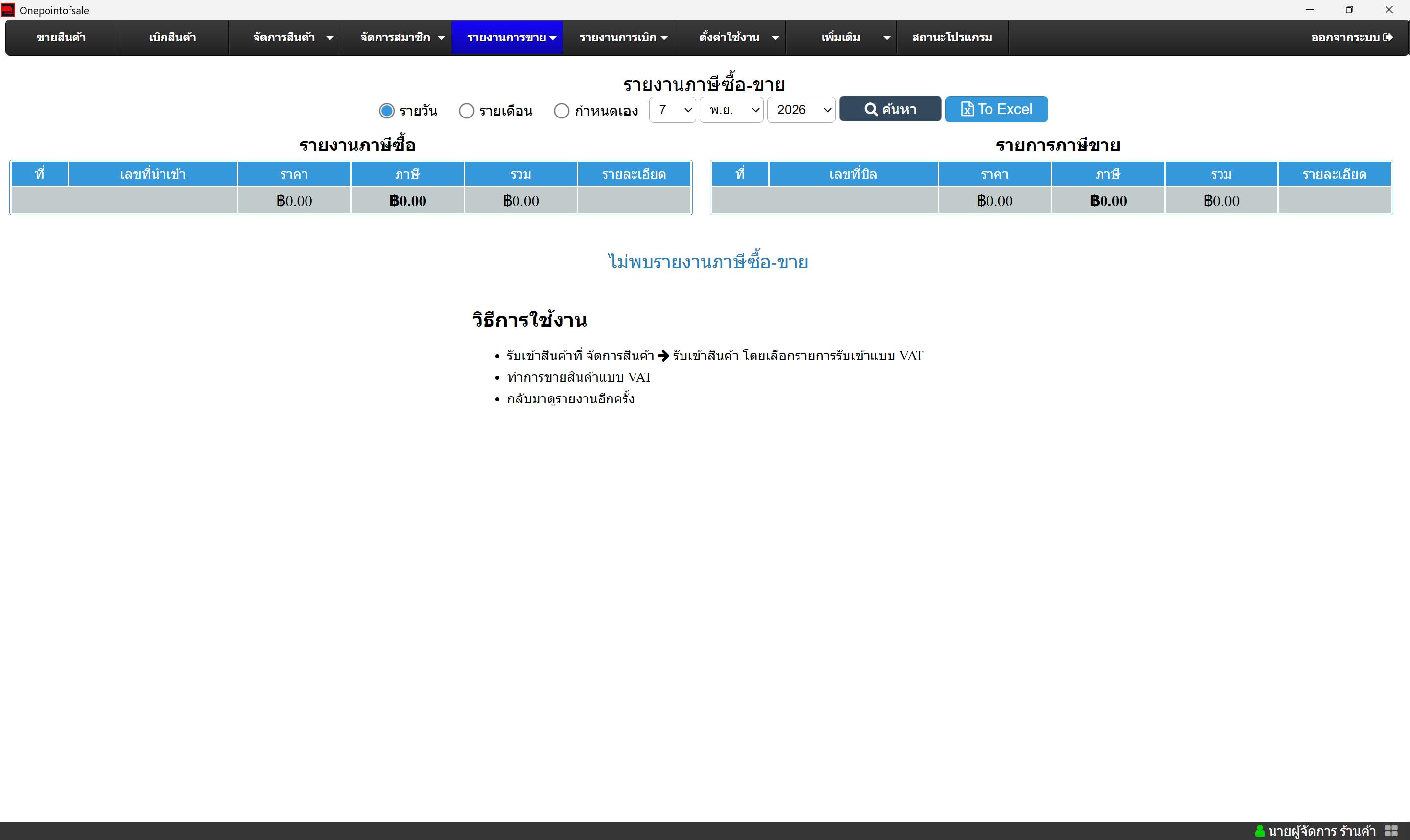
2. เลือกช่วง เลือกรายวันเมื่อต้องการดูวันเดียว รายเดือนเมื่อสรุปทั้งเดือน หรือกำหนดเองเมื่อต้องการช่วงข้ามเดือน จากนั้นตั้งวัน เดือน ปี ให้ตรงกับงวดภาษี
3. กดค้นหาแล้วอ่านยอด กด รายงานแยกฝั่งภาษีซื้อกับภาษีขาย ให้ใช้ยอดของงวดนั้นเทียบกับใบกำกับที่ออกในช่วงเดียวกัน ซึ่งเปิดดูได้ที่หัวข้อรายการใบกำกับภาษี
การใช้งานโปรโมชั่น
การใช้งานโปรโมชั่น สามารถเข้ามาใช้งานได้ที่เมนู เพิ่มเติม จัดการโปรโมชั่น โดยการเพิ่มโปรโมชั่น โปรแกรมรองรับการสร้างโปรโมชั่นแบบ เงื่อนไขส่วนลด ทั้งเป็นราคา และเปอร์เซ็นต์ หรือ การสร้างโปรโมชั่นแบบเงื่อนไขแถมสินค้าฟรี โดยสามารถกำหนดกลุ่มเป้าหมายที่ต้องการใช้โปรโมชั่นได้เช่น เฉพาะสมาชิกเท่านั้น เฉพาะลูกค้าทั่วไปเท่านั้น โดยโปรแกรมจะคำนวณโปรโมชั่นอัตโนมัติจากหน้าการขาย เมื่อรายการขายสินค้าตรงตามเงื่อนไขของโปรโมชั่นที่กำหนดไว้

การสร้างโปรโมชั่นสินค้าสามารถเริ่มต้นโดยการกดปุ่ม เพิ่มรายการ โปรแกรมจะแสดงหน้าต่างสำหรับสร้างโปรโมชั่นดังภาพด้านล่าง

- วันที่เริ่ม เป็นวันที่เริ่มใช้งานโปรโมชั่น
- วันที่สิ้นสุด เป็นวันที่สิ้นสุดการใช้งานโปรโมชั่น
- เงื่อนไข คือตัวเลือกสำหรับเงื่อนไขโปรโมชั่นสินค้าเช่น การกำหนดส่วนลด การกำหนดของแถมเป็นต้น
- เป้าหมาย เป็นกลุ่มเป้าหมายที่สามารถใช้งานโปรโมชั่นได้ เช่นบางโปรโมชั่นสำหรับสมาชิกเท่านั้นเป็นต้น
- เลือกสินค้า สามารถเลือกรายการสินค้าที่เข้าร่วมรายการโปรโมชั่นได้โดนการกดปุ่มเลือกสินค้าโปรแกรมจะแสดงหน้าต่างการเลือกสินค้าขึ้นมา
เงื่อนไขโปรโมชั่นที่รองรับ
- ส่วนลด ซื้อสินค้า A ชิ้นลดราคา X บาท
- ส่วนลด ซื้อสินค้า A ชิ้นลดราคา X เปอร์เซ็นต์
- ส่วนลด ซื้อสินค้า A ชิ้นลดราคา X เปอร์เซ็นต์
- ส่วนลด ซื้อสินค้า A + B ชิ้นลดราคา X บาท
- ส่วนลด ซื้อสินค้า X บาทลดราคา Y บาท
- ส่วนลด ซื้อสินค้า X บาทลดราคา เปอร์เซ็นต์
- ส่วนลด ยอดรวม X บาทลดราคา Y เปอร์เซ็นต์
- ส่วนลด ยอดรวม X บาทลดราคา Y บาท
- ของแถม ซื้อสินค้า A แถมสินค้า B
- ของแถม ซื้อสินค้า X บาทสินค้า B
การใช้งานโปรโมชั่นที่หน้าการขายสินค้า
การใช้งานโปรโมชั่นที่หน้าการขายสินค้า เมื่อรายการสินค้าตรงตามเงื่อนไขของโปรโมชั่นโปรแกรมจะคำนวณตามกฏของโปรโมชั่นให้ทันที

การตั้งค่าโปรโมชั่นแบบกำหนดเอง (Pro POS)

การเพิ่มเงื่อนไขโปรโมชั่นแบบกำหนดเอง คลิกปุ่ม โดยโปรแกรมจะแสดงหน้าต่างสำหรับเพิ่มเงื่อนไข
- สินค้าที่ร่วมเงื่อนไข คือรายการสินค้าที่ต้องการเข้าร่วมโปรโมชั่น โดยสามารถเลือกได้ว่า สินค้านั่นๆต้องตรงกับเงื่อนไขทั้งหมดบางส่วน
- จำนวนรายการรวมสินค้าร่วมเงื่อนไข คือจำนวนรายการรวมของสินค้าที่ถูกกำหนดไว้ในเงื่อนไข
- จำนวนรวมสินค้าร่วมเงื่อนไข คือจำนวนรวมของสินค้าทั้งหมดที่รวมเงื่อนไข
- ราคารวมสินค้าร่วมเงื่อนไข คือราคารวมทั้งหมดของสินค้าที่รวมเงื่อนไข
- รายการสินค้า คือรายการสินค้ารวมทั้งหมดที่ถูกเพิ่มเข้ามายังหน้าขายสินค้า
- จำนวนรวม คือจำนวนรวมของสินค้าที่ถูกเพิ่มเข้ามายังหน้าขายสินค้า
- ราคาสินค้า คือราคารวมของสินค้าที่ถูกเพิ่มเข้ามายังหน้าขายสินค้า
การเพิ่มสิทธิพิเศษ คลิกปุ่ม โดยโปรแกรมจะแสดงหน้าต่างสำหรับเพิ่มสิทธิพิเศษ
- ส่วนลดท้ายบิล (บาท) คือจำนวนเงินที่จะลดเมื่อเงื่อนไขโปรโมชั่นตรงกับการซื้อสินค้า
- ส่วนลดท้ายบิล (%) คือจำนวนเงินที่จะลดเมื่อเงื่อนไขโปรโมชั่นตรงกับการซื้อสินค้า
- ของแถม คือสินค้าที่จะแถมเมื่อเงื่อนไขที่กำหนดไว้ถูกต้อง (แถมอัตโนมัติทันที)
การใช้งานแจ้งเตือนผ่าน LINE Message api


การแจ้งเตือนผ่าน Telegram


แอปส่งของ (V5.0.1)
การตั้งค่าแอปส่งของ

ขั้นตอนที่ 1: เลือกหรือเพิ่มร้านค้า

- ชื่อร้านค้า คือชื่อร้านค้าที่จะแสดงในแอปส่งของ
- อีเมล คืออีเมลสำหรับติดต่อร้านค้า
- เบอร์โทรศัพท์ คือเบอร์โทรศัพท์สำหรับติดต่อร้านค้า
- ที่อยู่ คือที่อยู่ของร้านค้า
- วิธีการชำระเงิน คือวิธีการชำระเงินที่ร้านค้ารองรับ เช่น เงินสด เงินโอน พร้อมเพย์
ขั้นตอนที่ 2: ตั้งค่าร้านค้าและสินค้า
- ตั้งค่าร้านค้า: คลิกปุ่ม เพื่อจัดการข้อมูลร้านค้าและวิธีการชำระเงิน
- ตั้งค่าการแจ้งเตือน: คลิกปุ่ม เพื่อกำหนดการแจ้งเตือนสำหรับคำสั่งซื้อใหม่
- จัดการสินค้า: เลือกสินค้าที่จะแสดงในแอปส่งของของคุณ โดยสามารถค้นหาและเลือกสินค้าจากรายการสินค้าที่มีในระบบ

ขั้นตอนที่ 3: พิมพ์ QR Code สำหรับลูกค้า
- ไปที่หน้า จัดการสมาชิก
- เลือกสมาชิกที่ต้องการ แล้วคลิกปุ่ม
- คลิกปุ่ม

การจัดการคำสั่งซื้อ

- รอการยืนยัน: คำสั่งซื้อที่ลูกค้าสั่งเข้ามาใหม่ รอการยืนยันจากร้านค้า
- กำลังเตรียม: คำสั่งซื้อที่ร้านค้ายืนยันแล้ว กำลังเตรียมสินค้า
- พร้อมส่ง: สินค้าพร้อมส่งแล้ว
- กำลังส่ง: กำลังส่งสินค้าให้ลูกค้า
- ส่งสำเร็จ: ส่งสินค้าให้ลูกค้าเรียบร้อยแล้ว
- ยกเลิก: คำสั่งซื้อที่ถูกยกเลิก
สำหรับลูกค้าเมื่อสั่งสินค้าผ่านมือถือ

การต่ออายุการใช้งาน
เคล็ดลับการใช้งาน
- ตรวจสอบให้แน่ใจว่าคุณได้เพิ่มสินค้าและตั้งค่าการแจ้งเตือนเรียบร้อยแล้ว
- เมื่อมีคำสั่งซื้อใหม่เข้ามา ระบบจะแจ้งเตือนคุณทันที (หากตั้งค่าไว้)
- คุณสามารถเลือกแสดงเฉพาะคำสั่งซื้อของร้านค้าที่เลือกไว้ได้
- ควรอัปเดตรายการสินค้าในแอปส่งของเป็นประจำ เพื่อให้ลูกค้าเห็นสินค้าล่าสุด
การตั้งค่าลิ้นชักเก็บเงิน
การตั้งค่าลิ้นชักเก็บเงินจะแตกต่างกันขึ้นอยู่กับรุ่นของเครื่องพิมพ์สลิป โดยหลักๆจะแบ่งเป็นสองแบบคือ การเชื่อมต่อกับคอมพิวเตอร์โดยตรง และ การเชื่อมต่อผ่านเครื่องพิมพ์สลิป
การตั้งค่าลิ้นชักเก็บเงินแบบต่อผ่านคอมพิวเตอร์

การตั้งค่าลิ้นชักเก็บเงินแบบต่อผ่านเครื่องพิมพ์สลิป

- Cash Drawer Before Printing เป็นการเปิดลิ้นชักเก็บเงินก่อนที่จะพิมพ์ใบเสร็จ
- Cash Drawer After Printing เป็นการเปิดลิ้นชักเก็บเงินหลังการพิมพ์ใบเสร็จ

เครื่องพิมพ์สลิปไม่ทำงาน

การสำรองข้อมูล
การสำรองข้อมูลสามารถเข้ามาใช้งานได้ที่ ตั้งค่าการใช้งาน ตั้งค่าฐานข้อมูล จะได้หน้าจอดังภาพข้างล่าง โดยการสำรองข้อมูลเป็นการบันทึกข้อมูลปัจจุบันเก็บไว้ และสามารถนำกลับมาใช้งานได้อีกครั้ง
การสำรองข้อมูลเริ่มต้นโดยการกดปุ่ม จากนั้นบันทึกไฟล์สำรองข้อมูลเก็บไว้ โดยไฟล์สำรองข้อมูลจะมีข้อมูล ณ วันที่ส่งออกฐานข้อมูล
การนำเข้าฐานข้อมูลเริ่มต้นโดยการกดปุ่ม แล้วเลือกไฟล์ฐานข้อมูลที่ได้ส่งออกไว้ ซึ่งข้อมูลที่นำเข้าจะเป็นข้อมูลที่ ณ วันที่ส่งออกไฟล์นั้นๆ

การจัดการผู้ใช้งาน
การจัดการผู้ใช้งานสามารถเข้ามาใช้งานได้ที่ เพิ่มเติม จัดการผู้ใช้งาน โดยการจัดการผู้ใช้งานจะเป็นการกำหนดสิทธิ์ให้ผู้ใช้งานในการใช้ฟังก์ชั่นต่างๆ เช่น พนักงานขาย สามารถเข้าถึงฟังก์ชั่นการขายได้เพียงอย่างเดียว เป็นต้น
การเพิ่มผู้ใช้งานใหม่
การสร้างผู้ใช้งานใหม่ เริ่มต้นโดยการกดปุ่ม โปรแกรมจะแสดงหน้าต่างสำหรับเพิ่มผู้ใช้งานใหม่ดังภาพด้านล่าง ซึ่งจะสามารถกำหนดสิทธิ์ให้เข้าถึงฟังก์ชั่นต่างๆได้
- รหัสผู้ใช้งาน เป็นรหัสที่ใช้สำหรับเข้าสู่ระบบที่หน้า Login โปรแกรม
- รหัสผ่าน เป็นรหัสผ่านที่ใช้สำหรับ Login


การใช้งานกะการทำงาน
การใช้งานกะการทำงานเริ่มต้นโดยเปิดการใช้งานที่การตั้งค่าโปรแกรม ดังภาพตัวอย่างด้านล่างนี้

เมื่อเปิดการตั้งค่าการใช้งานแบบกะเรียบร้อยแล้ว ให้เข้ามาใช้งานที่หน้าการขายโปรแกรมจะแสดงหน้าต่างสำหรับกรอกจำนวนเงินเริ่มต้นในลิ้นชักก่อนเริ่มทำรายการขาย

เมื่อทำการเปิดกะการทำงานสำเร็จสามารถทำรายการขายตามปกติ เมื่อต้องการปิดกะการทำงาน หรือดูยอดเงินในลิ้นชัก สามารถกดปุ่ม

เมื่อกดปุ่ม ปิดกะการทำงานโปรแกรมจะแสดงรายละเอียดของกะการทำงาน เช่น เวลาเปิด - ปิดกะการทำงานเป็นต้น

รายงานการใช้กะการทำงาน
รายการกะการทำงานสามารถเข้ามาใช้งานได้ที่เมนู รายงานการขาย รายการกะการทำงาน โดยโปรแกรมจะแสดงรายละเอียดของกะการทำงาน เช่นเวลาเปิด-ปิด ยอดเงินเปิด ยอดเงินปิด ยอดขายสินค้า กำไร เป็นต้น

การล้างข้อมูล
การล้างข้อมูลเป็นการลบข้อมูลในโปรแกรมขายหน้าร้านโดยที่จะไม่สามารถนำข้อมูลที่ลบกลับมาใช้งานได้อีก โดยการลบข้อมูลสินค้าประกอบด้วย การลบข้อมูลรายการสินค้า ลบข้อมูลสมาชิก ลบข้อมูลการขายสินค้า เป็นต้น
- ล้างข้อมูลการขายสินค้า เป็นการล้างข้อมูลการขายสินค้าออกจากโปรแกรม รวมถึงรายการพักบิล รายการลูกหนี้ เลขที่บิล จะเริ่มต้นที่ 00000001 ใหม่
- ล้างข้อมูลสินค้า เป็นการล้างข้อมูลสินค้าออกจากโปรแกรม
- ล้างข้อมูลสมาชิก เป็นการล้างข้อมูลสมาชิกออกจากโปรแกรม รวมถึงข้อมูลการสะสมแต้มข้องสมาชิก
- การเริ่มต้นระบบใหม่ เป็นการล้างข้อมูลทุกอย่างออกจากโปรแกรม เหมาะสำหรับเริ่มต้นการใช้โปรแกรมใหม่

การยืนยันการลบข้อมูลสินค้า
เมื่อคลิกที่ปุ่มลบข้อมูลสินค้าโปรแกรมจะแสดงหน้าต่างเพื่อยืนยันการลบข้อมูลดังภาพด้านล่างนี้

การเลือก Theme
การเลือกใช้Theme สามารถเข้ามาใช้งานได้ที่เมนู การตั้งค่า การตั้งค่าโปรแกรม จะได้หน้าจอดังภาพ เลือก Theme ที่ต้องการ

ตัวอย่างการใช้ Theme White และ Theme Dark


การตั้งค่าหน้าจอลูกค้า


การตั้งค่าหน้าจอลูกค้าแบบ Extend mode กรณีเปิดใช้งานจอลูกค้าไม่ได้


การย้ายเครื่องคอมพิวเตอร์
ลูกค้าสามารถย้ายเครื่องคอมได้ กรณีคอมมีปัญหา คอมเสีย โดยสามารถเข้าไปโหลดโปรแกรมที่หน้าเว็บไซต์แล้วติดตั้งไปยังคอมพิวเตอร์เครื่องใหม่
ขั้นตอนการย้ายฐานข้อมูลจากคอมพิวเตอร์เครื่องเดิม โดยไปที่เมนูตั้งค่า ตั้งค่าฐานข้อมูล จากนั้นทำการส่งออกฐานข้อมูล โดยคลิกที่ปุ่ม แล้วบันทึก และคัดลอกไปยังคอมพิวเตอร์เครื่องใหม่ จากนั้นเข้าโปรแกรมที่เครื่องใหม่คลิกปุ่ม โดยเลือกจากไฟล์ที่คัดลอกมา

เมื่อลูกค้าย้ายคอมพิวเตอร์ไปยังเครื่องใหม่แล้ว จำเป็นต้องตั้งค่าการพิมพ์ใบเสร็จใหม่อีกครั้ง
การย้าย licence มายังเครื่องใหม่


ลืมรหัสผ่าน Email สำหรับการย้ายเครื่อง

การคืนสินค้าและการคืนเงิน

การรับคืนสินค้าแบบยอดบิลเดิมลดลง


การรับคืนสินค้าแบบยอดบิลเดิมคงเดิม


เชื่อมต่อโทรศัพท์
ใช้ให้โทรศัพท์ Android เชื่อมกับโปรแกรม เพื่อดูรายงานการขาย ตรวจคลังสินค้า และใช้กล้องโทรศัพท์สแกนบาร์โค้ดแทนเครื่องอ่าน โทรศัพท์กับคอมพิวเตอร์ต้องอยู่เครือข่ายเดียวกัน
1. เปิดหน้าเชื่อมต่อ เข้าที่เมนู ตั้งค่าใช้งาน การเชื่อมต่อโทรศัพท์ ฝั่งซ้ายเป็น QR สำหรับเชื่อมเครื่อง ฝั่งขวาเป็นขั้นตอนและปุ่มเปิดการเชื่อมต่อ
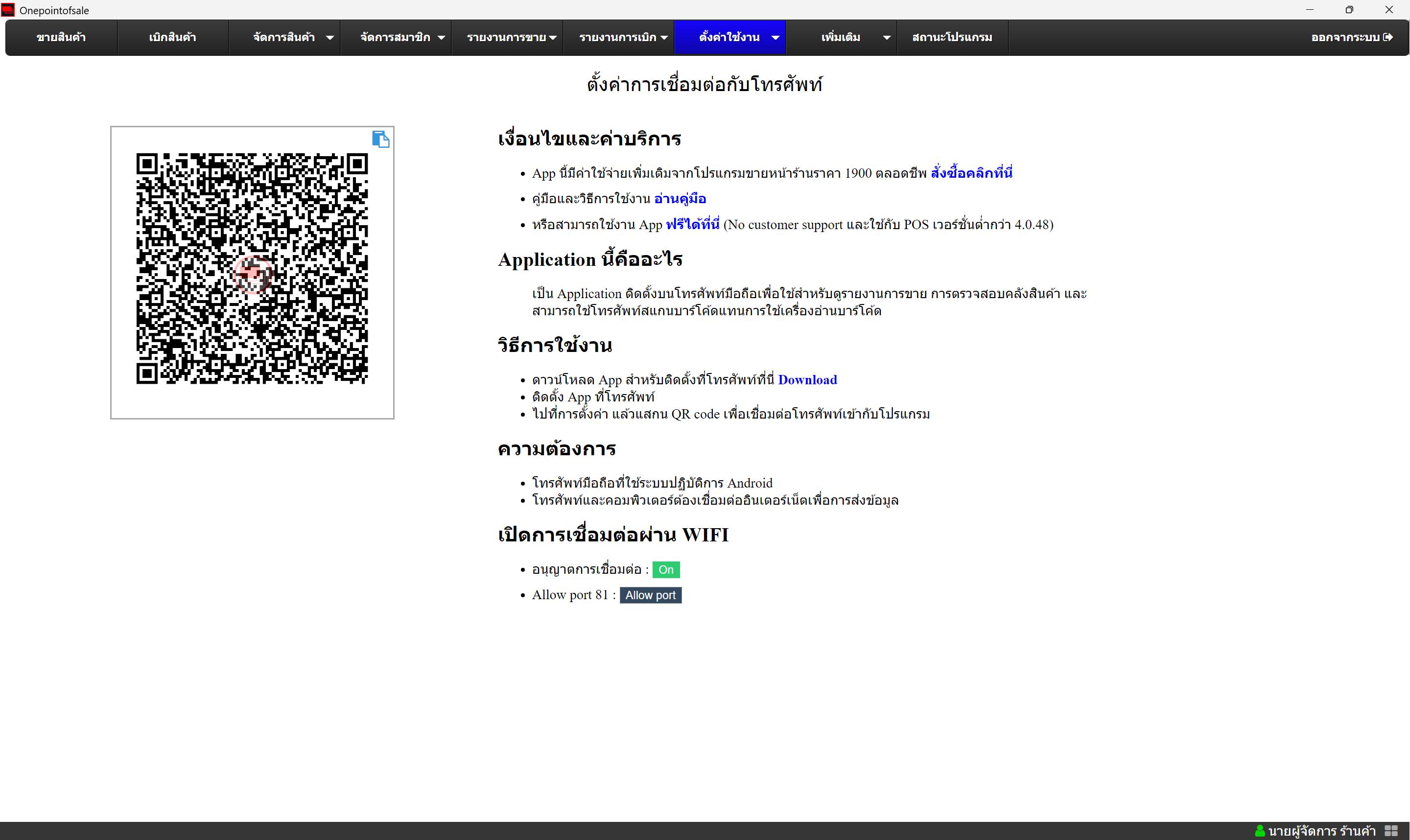
2. ติดตั้งแอป บนโทรศัพท์ Android กด Download ในหน้านี้ แล้วติดตั้งจาก Google Play หรือสแกน QR ของไฟล์ติดตั้ง แนะนำให้ใช้แอป Line สแกน QR ตอนดาวน์โหลด
3. เปิดให้โทรศัพท์เข้าถึงคอมพิวเตอร์ ในหัวข้อเปิดการเชื่อมต่อผ่าน WIFI กด On ที่อนุญาตการเชื่อมต่อ แล้วกด Allow port เพื่อเปิดพอร์ต 81 โทรศัพท์และคอมพิวเตอร์ต้องต่ออินเทอร์เน็ตหรือไวไฟวงเดียวกัน
4. สแกน QR เพื่อจับคู่ เปิดแอปบนโทรศัพท์ เข้าการตั้งค่า แล้วสแกน QR ในกรอบซ้าย ถ้าสแกนไม่ได้ ให้กดไอคอนคัดลอกมุมขวาบนของกรอบ แล้วนำรหัสไปวางในแอป ชื่อโทรศัพท์ที่เชื่อมแล้วจะโผล่ใต้กรอบ QR
เข้าถึงระยะไกล
ใช้ให้คอมพิวเตอร์เครื่องนี้เข้าไปทำงานบนโปรแกรมของอีกเครื่อง เหมือนนั่งอยู่หน้าเครื่องนั้น เหมาะกับเจ้าของร้านที่ต้องการดูหรือขายบนข้อมูลของสาขาจากที่อื่น ทั้งสองเครื่องต้องเปิดโปรแกรมและออนไลน์
1. เปิดหน้าที่เครื่องที่จะเข้าไปควบคุม ที่เครื่องนี้ เข้าเมนู ตั้งค่าใช้งาน การเข้าถึงระยะไกล ถ้ายังไม่เคยเชื่อมเครื่องใด หน้าจะขึ้นว่าไม่พบอุปกรณ์
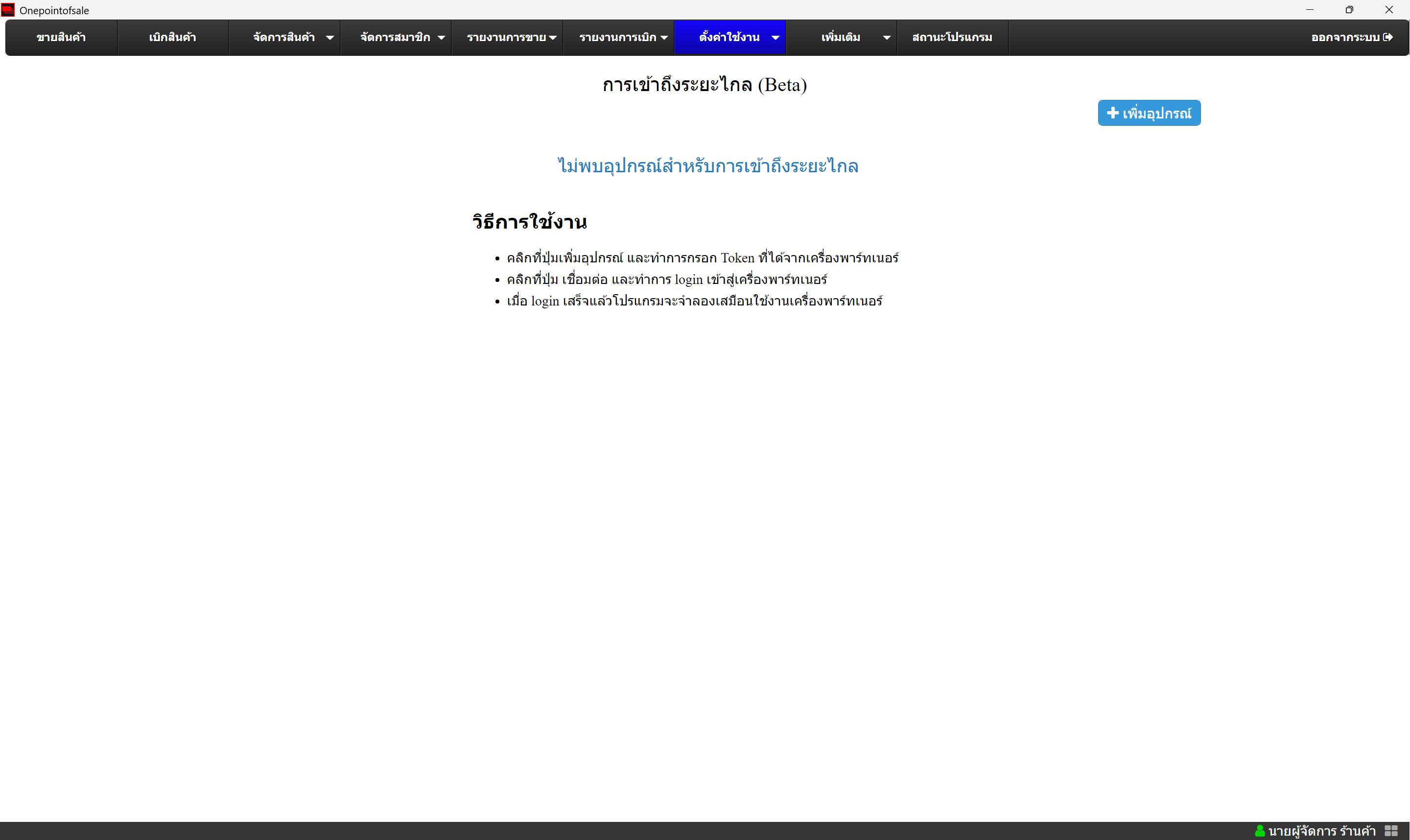
2. สร้าง Token ที่เครื่องปลายทาง ไปที่คอมพิวเตอร์ที่ต้องการให้เข้าถึง เปิดเมนูเดียวกัน แล้วกด โปรแกรมสร้าง Token ให้คัดลอก Token นี้ส่งมาที่เครื่องที่จะใช้เข้าควบคุม อย่าส่ง Token ให้คนที่ไม่เกี่ยวข้อง เพราะผู้ที่มี Token เข้าโปรแกรมของเครื่องนั้นได้
3. เชื่อมและเข้าสู่ระบบ กลับมาที่เครื่องนี้ กดเพิ่มอุปกรณ์ วาง Token แล้วเชื่อมต่อ จากนั้นใส่ชื่อผู้ใช้และรหัสผ่านของพนักงานบนเครื่องปลายทาง
4. ใช้งาน เมื่อเข้าได้ หน้าจอเครื่องนี้จะทำงานเหมือนอยู่ที่เครื่องปลายทาง ขายของ ดูรายงาน และแก้ข้อมูลมีผลที่เครื่องนั้น
ประวัติการใช้งาน
ใช้ย้อนดูว่าพนักงานคนใดทำรายการอะไรในโปรแกรม เช่น เข้าสู่ระบบ แก้สินค้า หรือลบรายการ ใช้ตรวจเมื่อยอดหรือสต็อกไม่ตรง
1. เปิดประวัติ เข้าที่เมนู เพิ่มเติม ประวัติการใช้งาน
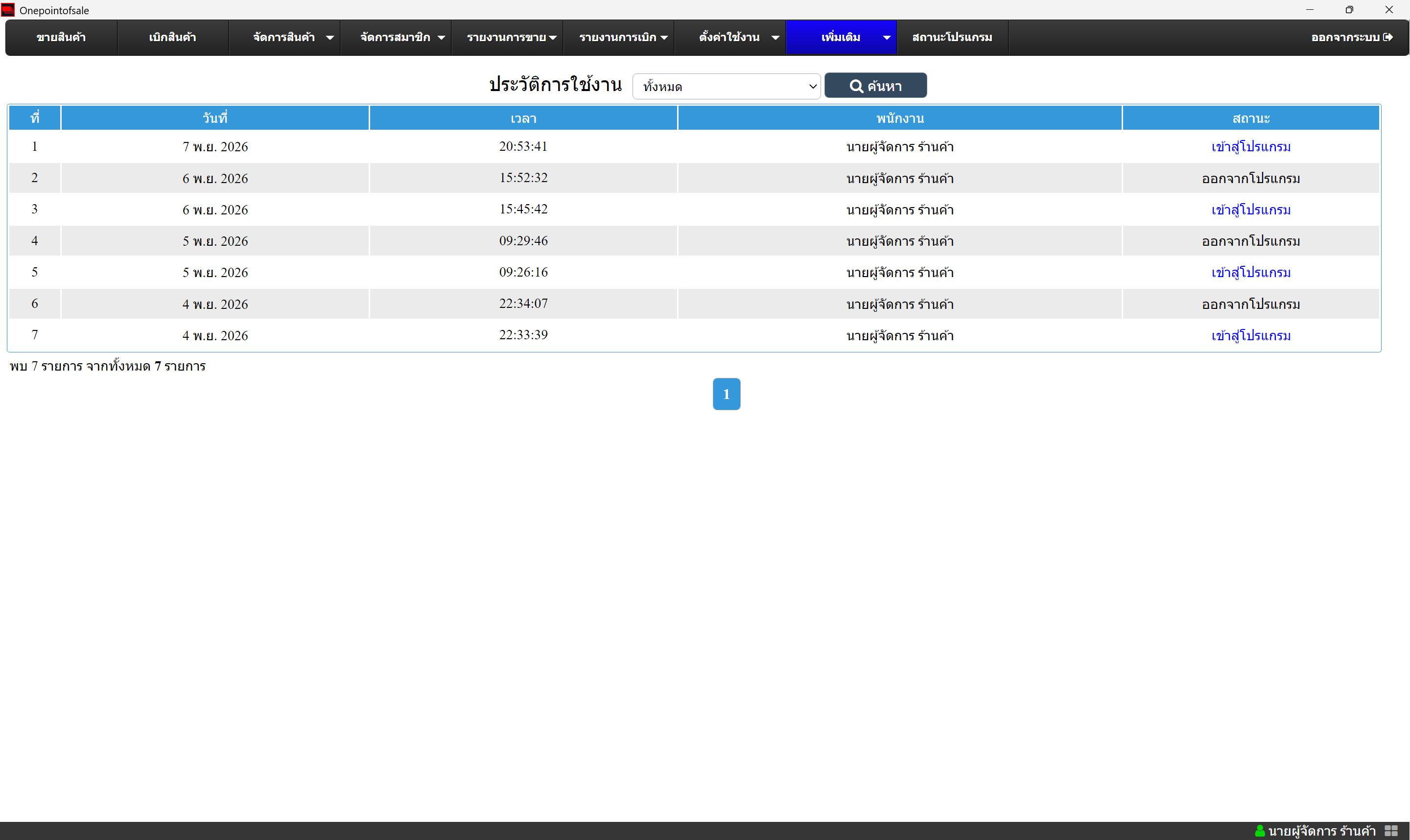
2. กรองรายการ ใช้ตัวเลือกด้านบนเลือกช่วงหรือประเภทที่ต้องการดู ค่าเริ่มต้นเป็นทั้งหมด ตารางเรียงตามเวลา แต่ละแถวบอกวันที่ เวลา และชื่อผู้ที่ทำรายการ
3. อ่านย้อนหลัง เลื่อนหาช่วงเวลาที่สงสัย แล้วดูชื่อผู้ทำรายการคู่กับเวลา ถ้าต้องการรู้ว่าใครลบของชิ้นหนึ่ง ให้เปิดหน้านี้คู่กับรายการที่ลบ ซึ่งอยู่ที่เมนูรายการลบข้อมูล
รายรับรายจ่าย
ใช้จดเงินเข้าและเงินออกที่ไม่ได้มาจากบิลขาย เช่น ค่าเช่า ค่าน้ำ ค่าไฟ หรือรายรับอื่นนอกจากการขายสินค้า ยอดนี้ไปโผล่ในสรุปร้านที่ช่องรายรับ-รายจ่าย
1. เปิดสมุดรายรับรายจ่าย เข้าที่เมนู เพิ่มเติม บันทึกรายรับ-จ่าย ตารางแสดงรหัส ชื่อรายการ จำนวนเงิน VAT ประเภท วันที่ และผู้ทำรายการ มุมขวาล่างสรุปรายรับ รายจ่าย และยอดรวมของช่วงที่เลือก
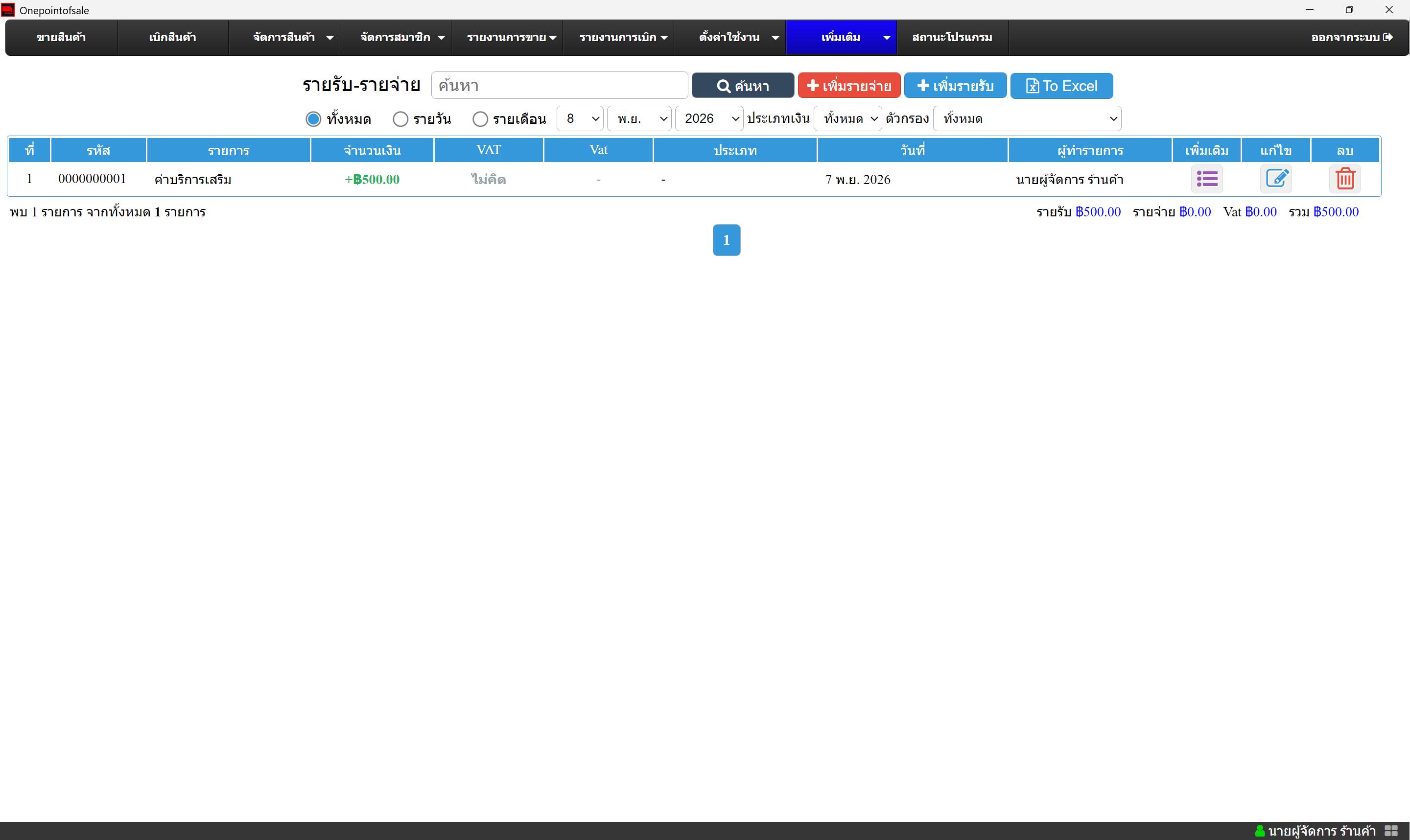
2. กรองก่อนดูยอด เลือกทั้งหมด รายวัน หรือรายเดือน แล้วตั้งวัน เดือน ปี ช่องประเภทใช้กรองเฉพาะหมวด พิมพ์ชื่อรายการในช่องค้นหาแล้วกด ปุ่ม To Excel ใช้ส่งตารางออกไป
3. บันทึกรายจ่าย กด ใส่ชื่อรายการและจำนวนเงิน ซึ่งสองช่องนี้จำเป็น ตั้งวันที่ ประเภทเงิน การชำระเป็นเงินสด โอน หรือบัตร และ VAT ช่องอ้างอิงใช้ใส่เลขบิลหรือเลขที่โอน ช่องหมายเหตุใช้จดเพิ่ม ปุ่มบวกสีฟ้าข้างประเภทใช้สร้างหมวดใหม่ เช่น ค่าเช่า หรือค่าน้ำ
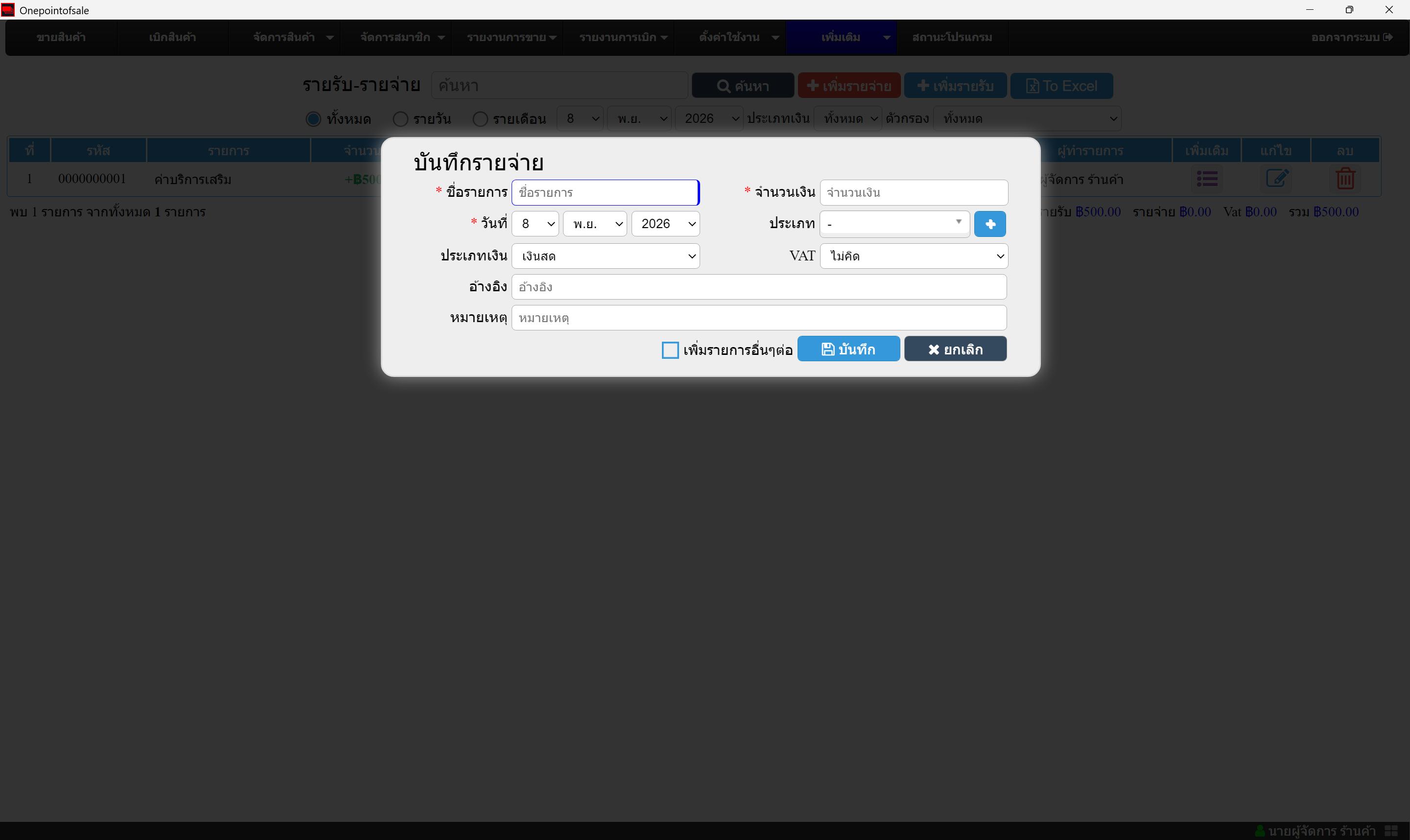
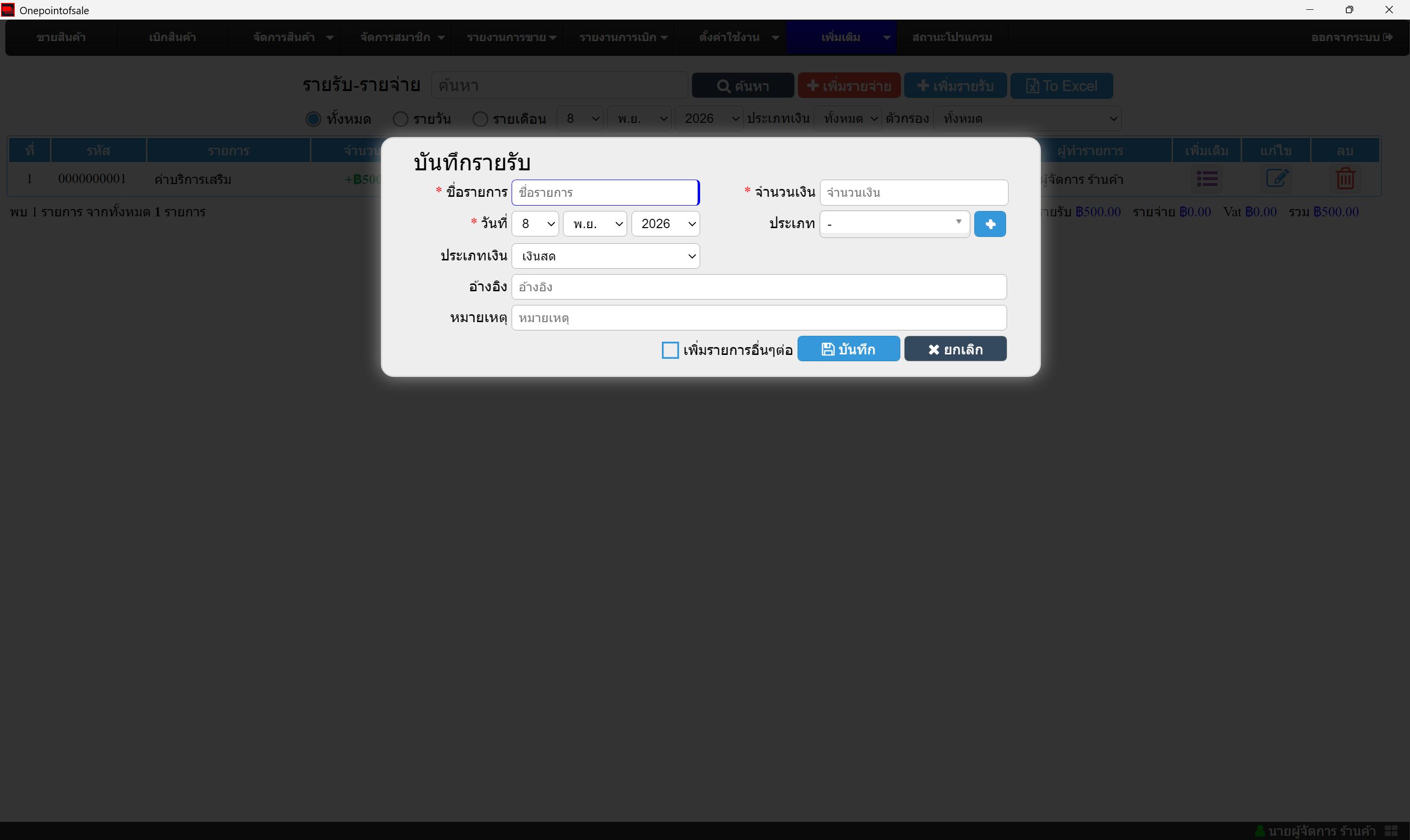
4. บันทึกรายรับ กด กรอกชุดเดียวกัน ต่างกันที่รายการนี้จะไปบวกในยอดรายรับ ติ๊กเพิ่มรายการอื่นๆต่อเมื่อจะจดหลายรายการรวดเดียว แล้วกด
5. แก้หรือลบ ไอคอนรายการในแถวใช้เปิดดูรายละเอียด ไอคอนดินสอใช้แก้ ไอคอนถังขยะใช้ลบรายการที่จดผิด ยอดสรุปมุมขวาจะเปลี่ยนตามรายการที่เหลือ
งานซ่อม
ใช้รับเครื่องหรืออุปกรณ์เข้าซ่อม ติดตามสถานะ ใส่อะไหล่และค่าแรง แล้วออกใบเสนอราคาให้ลูกค้า งานแต่ละงานมีเลขที่ของตัวเอง
1. เปิดศูนย์งานซ่อม เข้าที่เมนู เพิ่มเติม งานซ่อม ช่องค้นหารับชื่อลูกค้า เบอร์โทร Serial หรือ IMEI ช่องสถานะใช้กรองว่างานอยู่ขั้นไหน เช่น รับซ่อม หรือซ่อมเสร็จ ช่องใบเสนอราคาใช้กรองว่างานนั้นออกใบราคาแล้วหรือยัง
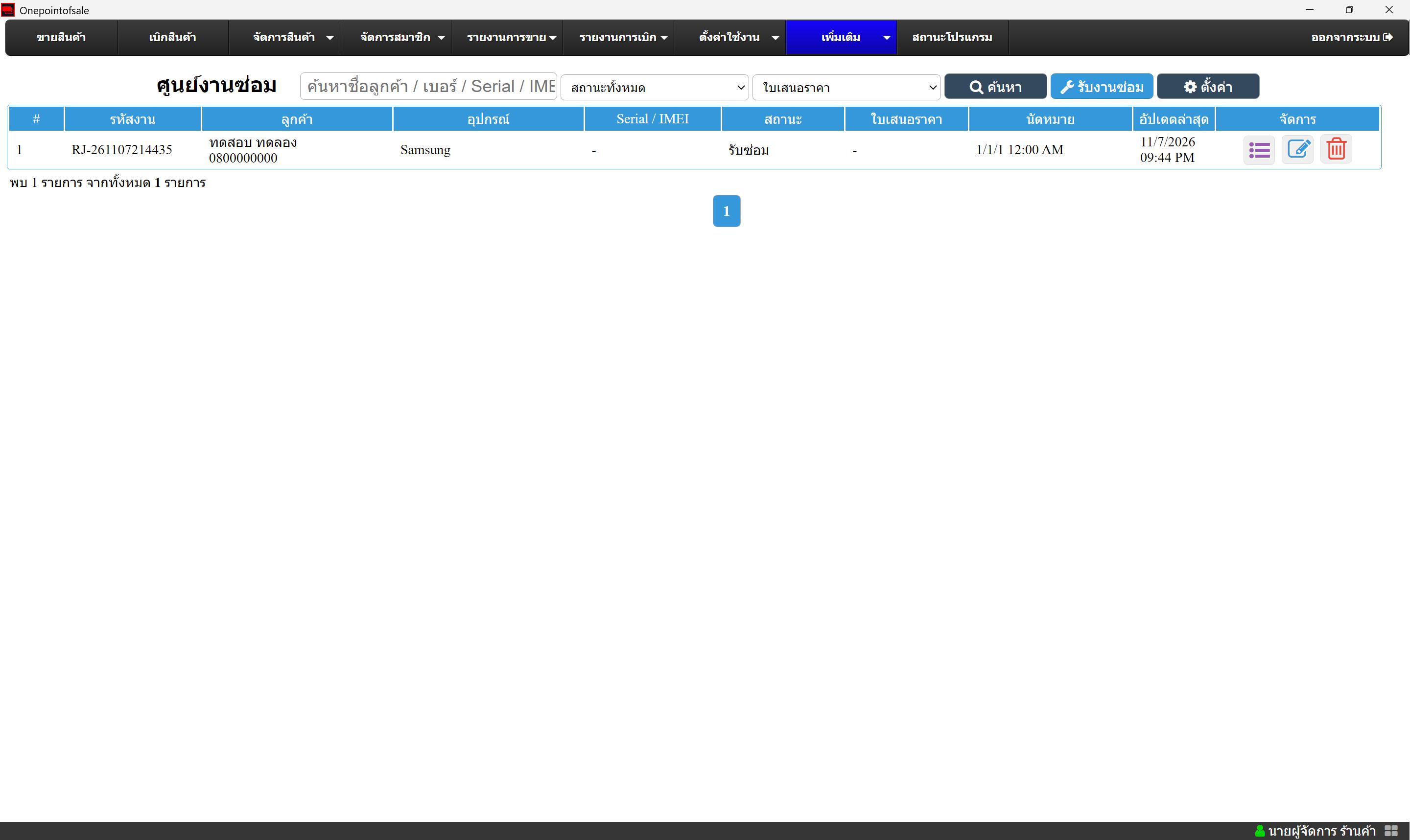
2. รับงานใหม่ กด หน้าต่างมี 6 แท็บด้านบน เริ่มที่แท็บข้อมูลลูกค้า กดค้นหารหัสสมาชิก ชื่อ เบอร์ และอีเมลจะถูกเติมให้ ถ้าลูกค้ายังไม่เป็นสมาชิก ให้เพิ่มสมาชิกก่อน
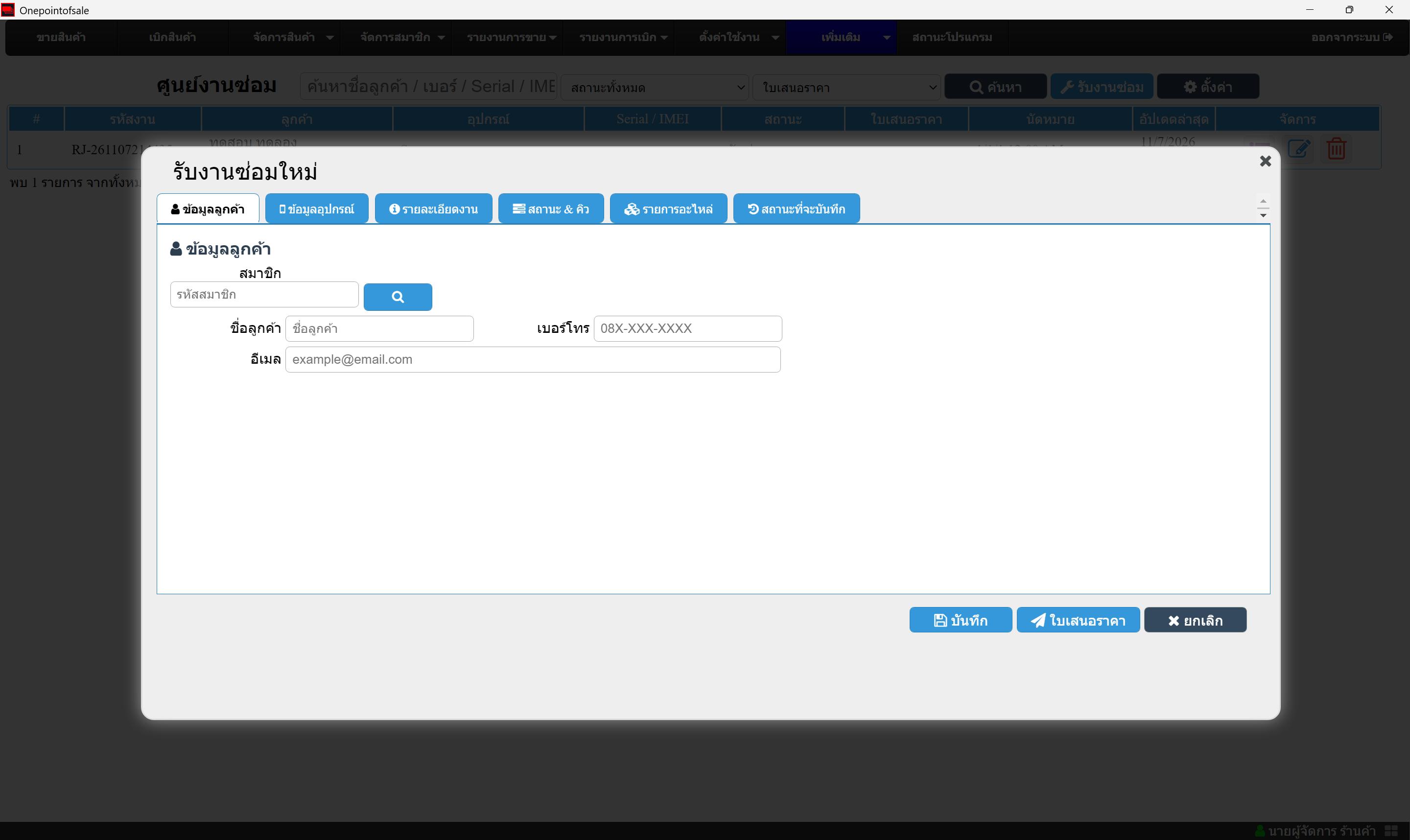
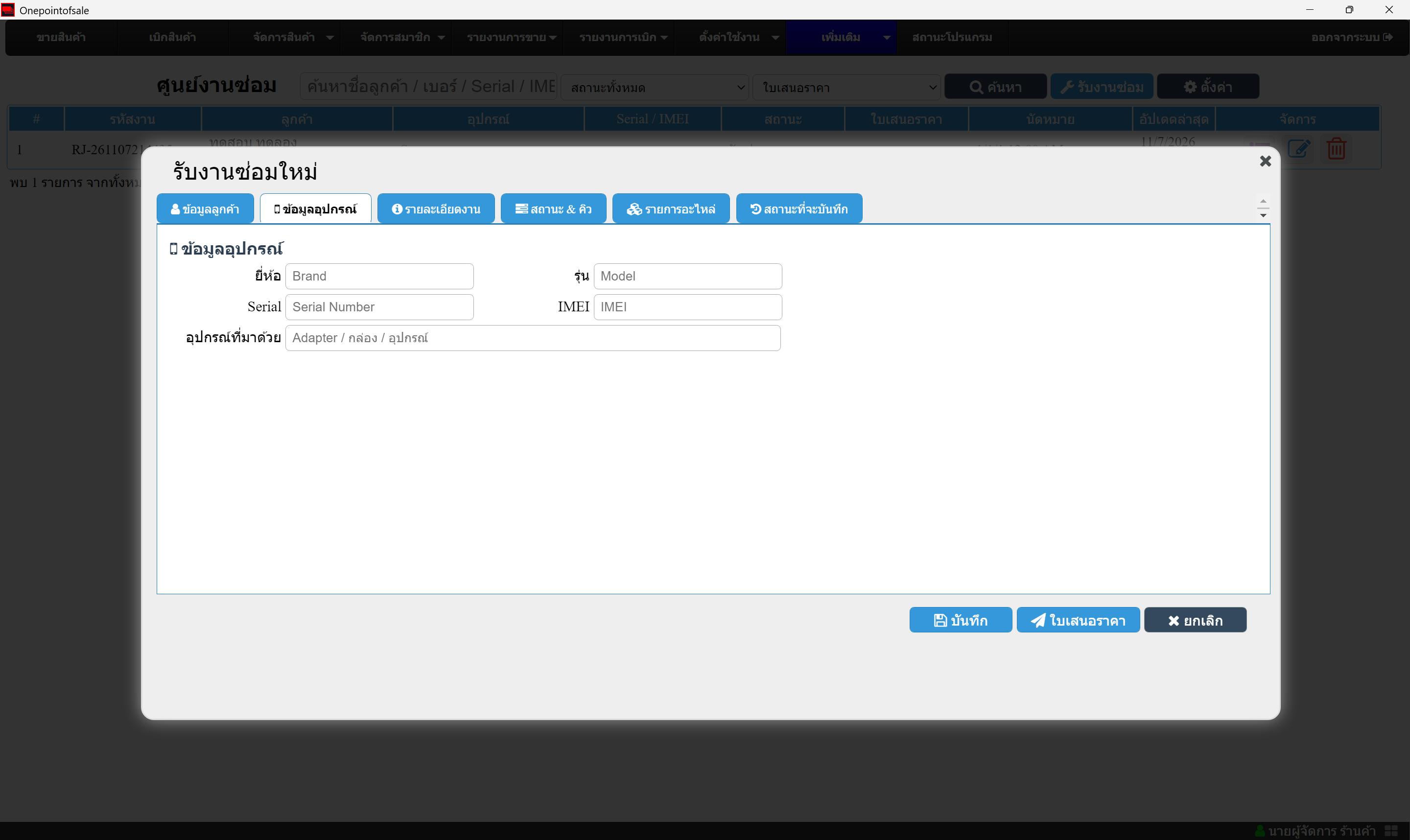
3. บันทึกตัวเครื่อง เปิดแท็บข้อมูลอุปกรณ์ ใส่ยี่ห้อ รุ่น Serial และ IMEI ช่องอุปกรณ์ที่มาด้วยใช้จดที่ชาร์จ กล่อง หรืออุปกรณ์ที่ลูกค้าฝากมาพร้อมเครื่อง
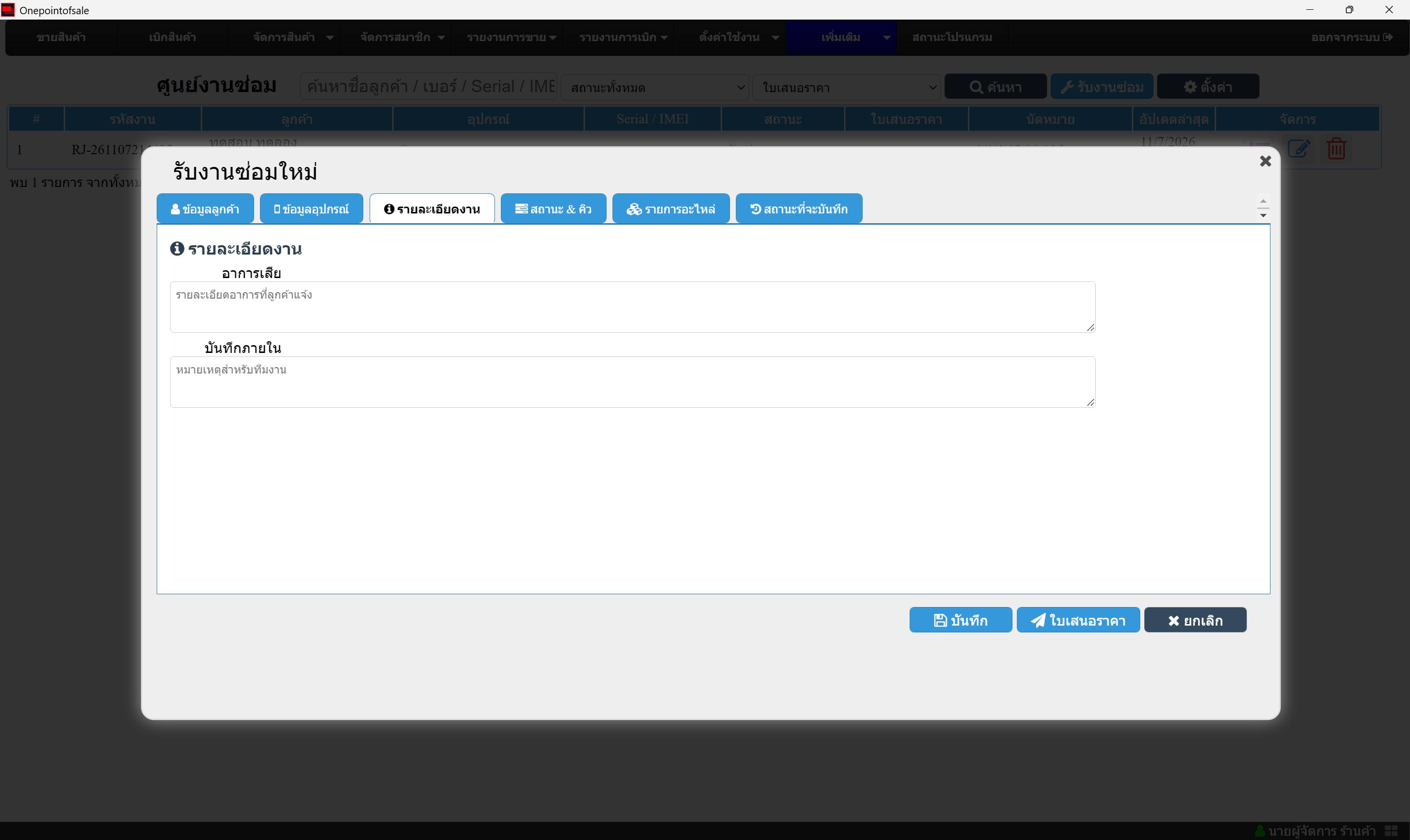
4. จดอาการ เปิดแท็บรายละเอียดงาน ช่องอาการเสียคือข้อความที่บอกลูกค้าได้ ช่องบันทึกภายในคือโน้ตของช่างที่ลูกค้าไม่จำเป็นต้องเห็น
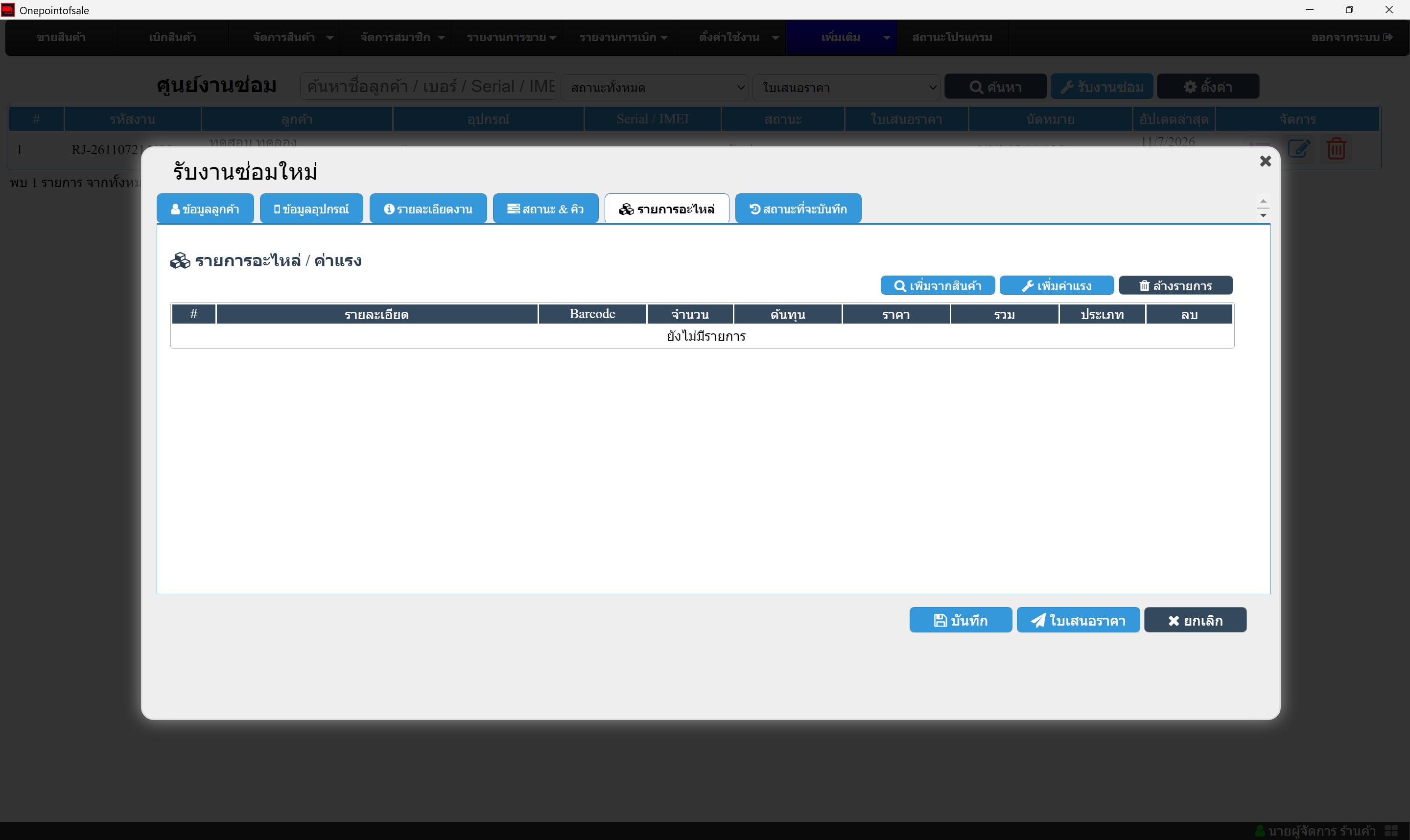
5. ใส่อะไหล่และค่าแรง เปิดแท็บรายการอะไหล่ กดเพิ่มจากสินค้าเพื่อดึงอะไหล่จากสต็อก กดเพิ่มค่าแรงเพื่อใส่ค่าบริการที่ไม่มีบาร์โค้ด ตารางแสดงจำนวน ต้นทุน ราคา และยอดรวม กดล้างรายการเมื่อต้องการเริ่มรายการใหม่ในงานนี้
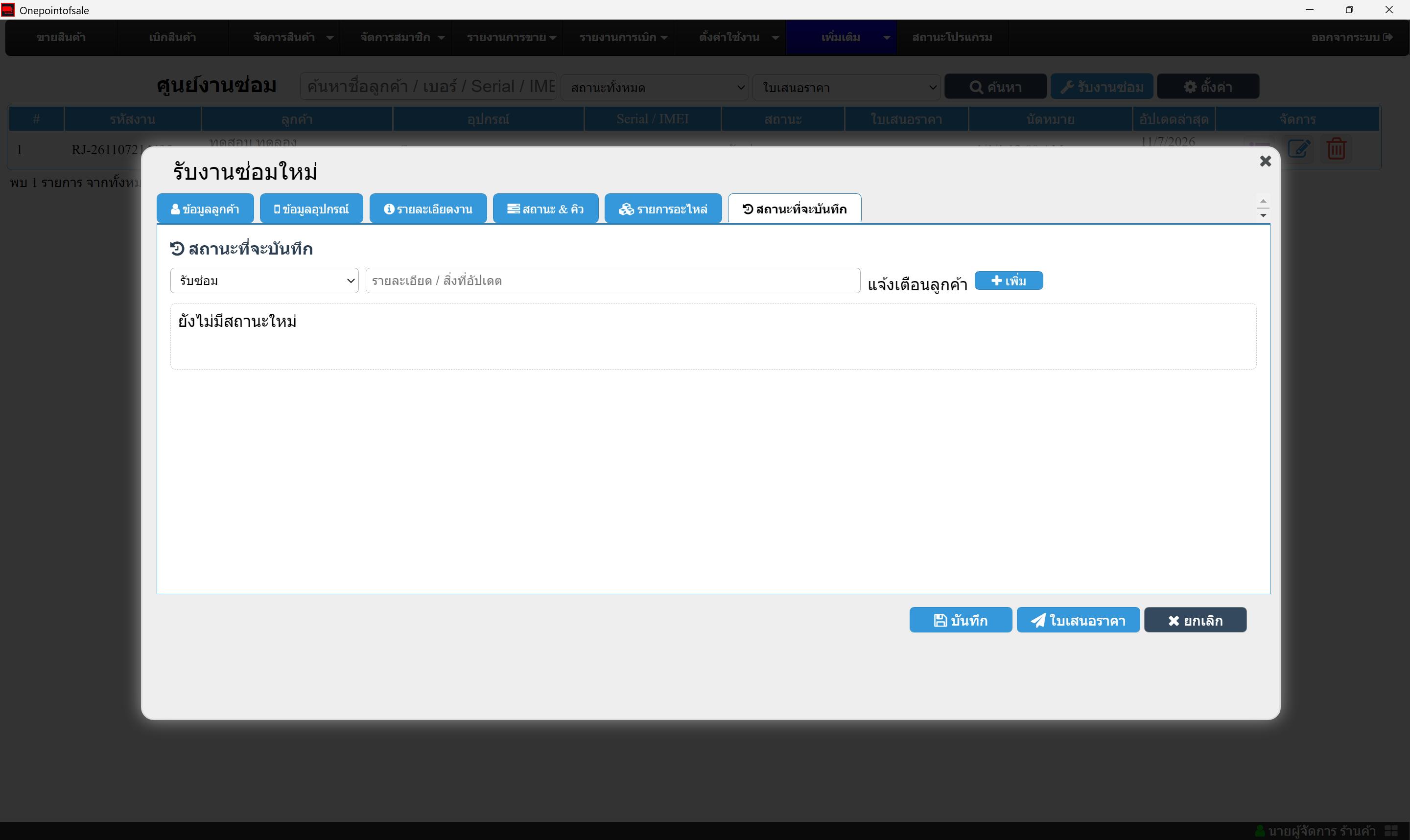
6. ตั้งสถานะแรก เปิดแท็บสถานะที่จะบันทึก เลือกสถานะเช่น รับซ่อม ใส่รายละเอียด ติ๊กแจ้งเตือนลูกค้าถ้าต้องการให้ลูกค้ารู้ความคืบหน้า แล้วกดเพิ่ม สถานะจะถูกจดเป็นประวัติของงาน
7. บันทึกงาน กด งานจะได้เลขที่และไปอยู่ในตารางหลัก กดใบเสนอราคาเมื่อต้องการส่งราคาค่าซ่อมให้ลูกค้า กด ถ้ายังไม่รับงาน ปุ่มตั้งค่าบนหน้ารายการใช้ปรับตัวเลือกของศูนย์ซ่อม ในตารางหลัก ไอคอนรายการใช้เปิดงาน ไอคอนดินสอใช้แก้ ไอคอนถังขยะใช้ลบงาน
ภาพรวมร้าน
ใช้ดูร้านทั้งวันหรือทั้งเดือนในหน้าเดียว รวมยอดขาย ลูกหนี้ รายรับรายจ่าย และกะพนักงาน โดยไม่ต้องเปิดทีละรายงาน
1. เปิดสรุป เข้าที่เมนู รายงานการขาย รายงานภาพรวมร้านค้า เลือกรายวัน รายเดือน หรือกำหนดเอง แล้วตั้งวันที่ หน้าจะคำนวณใหม่ตามช่วงที่เลือก
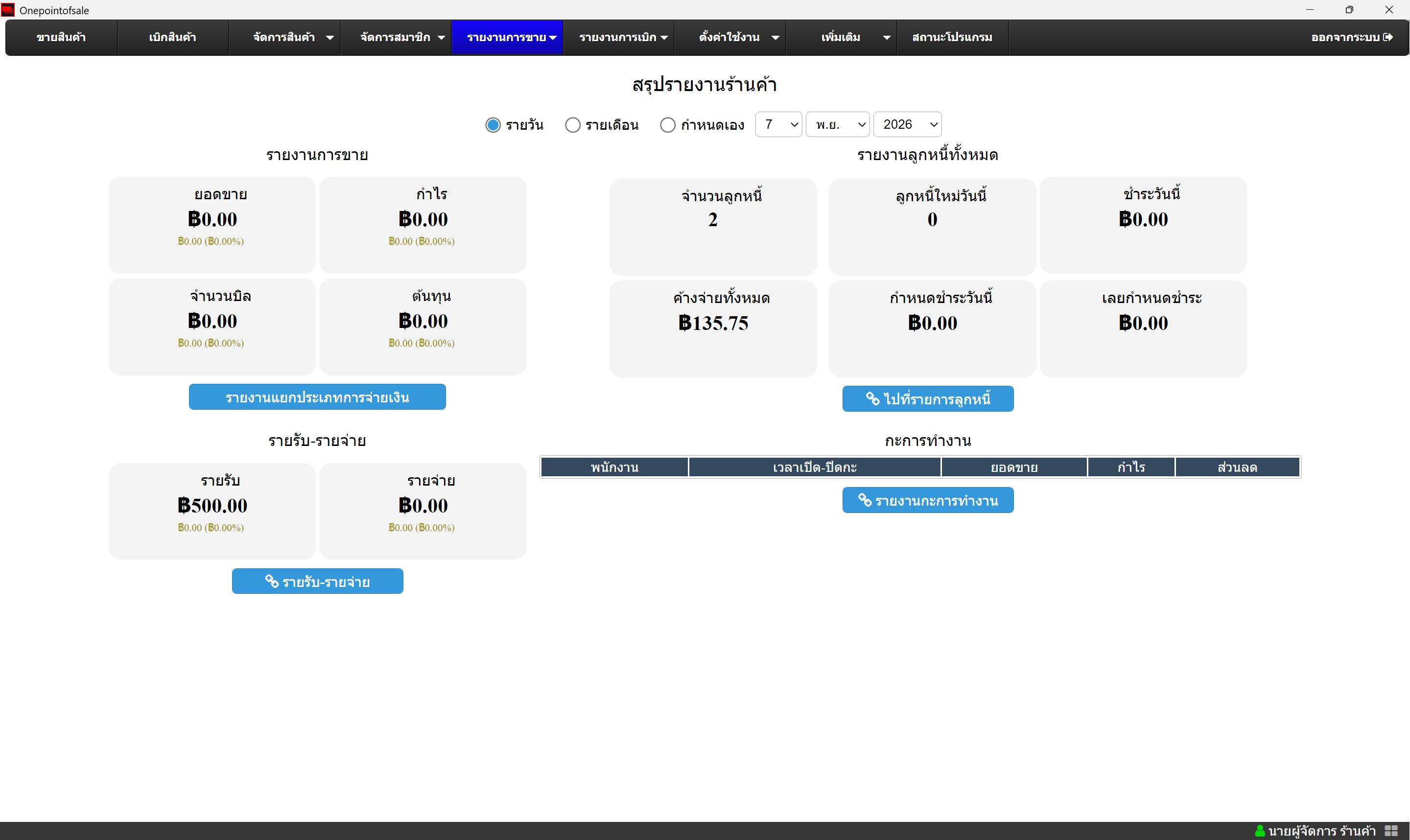
2. อ่านกล่องรายงานการขาย กล่องนี้มียอดขาย กำไร จำนวนบิล และต้นทุน ตัวเลขเล็กใต้ยอดบอกว่าเพิ่มขึ้นหรือลดลงเมื่อเทียบกับช่วงก่อน ใช้ดูว่าวันนี้ขายได้ดีกว่าเมื่อวานหรือไม่
3. อ่านกล่องลูกหนี้ แสดงจำนวนลูกหนี้ ลูกหนี้ใหม่ในช่วงนั้น ยอดที่ชำระมาแล้ว ยอดค้างจ่ายทั้งหมด รายการที่กำหนดชำระในวันนี้ และรายการที่เลยกำหนด กดปุ่มไปที่รายการลูกหนี้เมื่อต้องการเปิดหน้าลูกหนี้ต่อ
4. อ่านรายรับรายจ่ายและกะ กล่องรายรับ-รายจ่ายดึงมาจากเมนูบันทึกรายรับ-จ่าย ตารางกะการทำงานแสดงพนักงาน เวลาเปิดปิดกะ ยอดขาย กำไร และส่วนลดของแต่ละกะ ใช้เทียบว่ากะไหนขายได้เท่าไร
รายการที่ลบ
เมื่อพนักงานลบสินค้า บิล หรือรายการอื่น รายการนั้นยังไม่หายจากร้านทันที โปรแกรมย้ายมาไว้ที่หน้านี้ เพื่อให้เปิดดูได้ว่าลบอะไร ใครลบ และจะเอากลับหรือไม่
1. เปิดรายการที่ลบ เข้าที่เมนู ตั้งค่าใช้งาน รายการลบข้อมูล แต่ละแถวบอกชนิดของข้อมูล รหัส หมายเหตุ วันที่ เวลา และชื่อคนที่ลบ
2. เปิดดูรายละเอียดก่อน กดแถวที่สงสัยเพื่อดูว่าเป็นรายการใด ตรวจรหัสและเวลาให้ตรงกับที่พนักงานจำได้ ถ้าต้องการรู้บริบทเพิ่ม ให้เปิดประวัติการใช้งานในช่วงเวลาเดียวกัน
3. กู้คืน เลือกกู้คืนเมื่อต้องการนำรายการกลับไปใช้ที่เมนูเดิม โปรแกรมจะถามยืนยันก่อนนำกลับ หลังกู้คืน ให้ไปตรวจที่หน้ารายการเดิมว่าข้อมูลกลับมาครบ
4. ลบออกจากรายการนี้ เลือกทางนี้เมื่อตรวจแล้วว่าไม่ต้องการเก็บต่อ รายการจะหายจากหน้านี้ การลบออกจากหน้านี้คนละอย่างกับการล้างข้อมูลในเมนูตั้งค่า การล้างข้อมูลเป็นการล้างทั้งชุดของร้าน ส่วนหน้านี้จัดการทีละรายการที่ถูกกดลบมา
บิลที่จัดเก็บ
ใช้เมื่อบิลขายสะสมมาก จนหน้ารายการขายปัจจุบันช้าหรือเลื่อนหายาก การจัดเก็บย้ายบิลเก่าออกจากรายการปัจจุบัน ไปไว้ในรายงานอีกชุด เพื่อให้ยังเปิดดูได้
1. สำรองข้อมูลก่อน เข้าที่เมนู ตั้งค่าใช้งาน ตั้งค่าฐานข้อมูล ที่กล่องสำรองฐานข้อมูล กด แล้วเก็บไฟล์นั้นไว้ก่อนทุกครั้ง เพราะหลังจัดเก็บแล้ว บิลชุดนั้นจะไม่อยู่ในรายการขายปัจจุบัน และย้อนกลับมาที่รายการเดิมไม่ได้
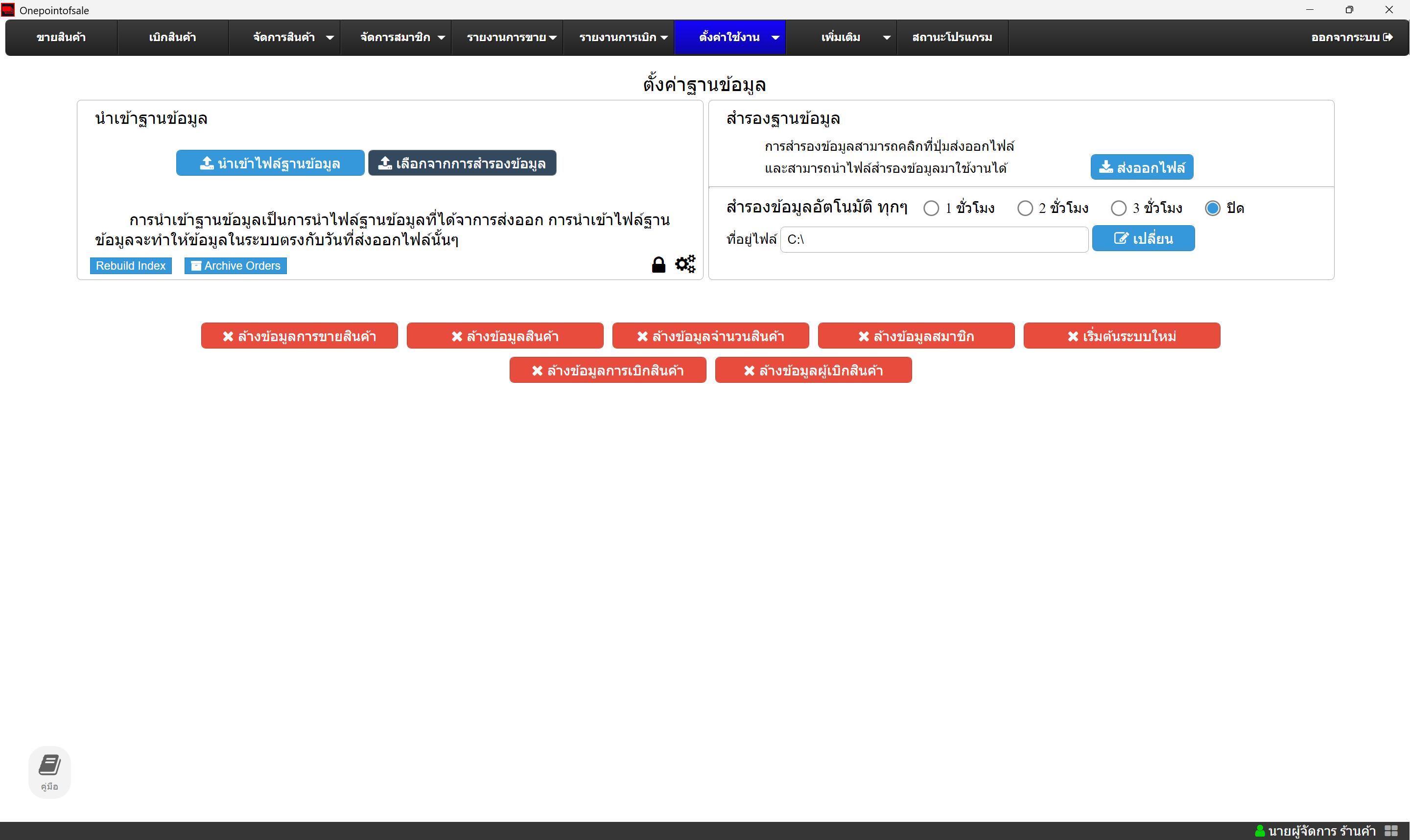
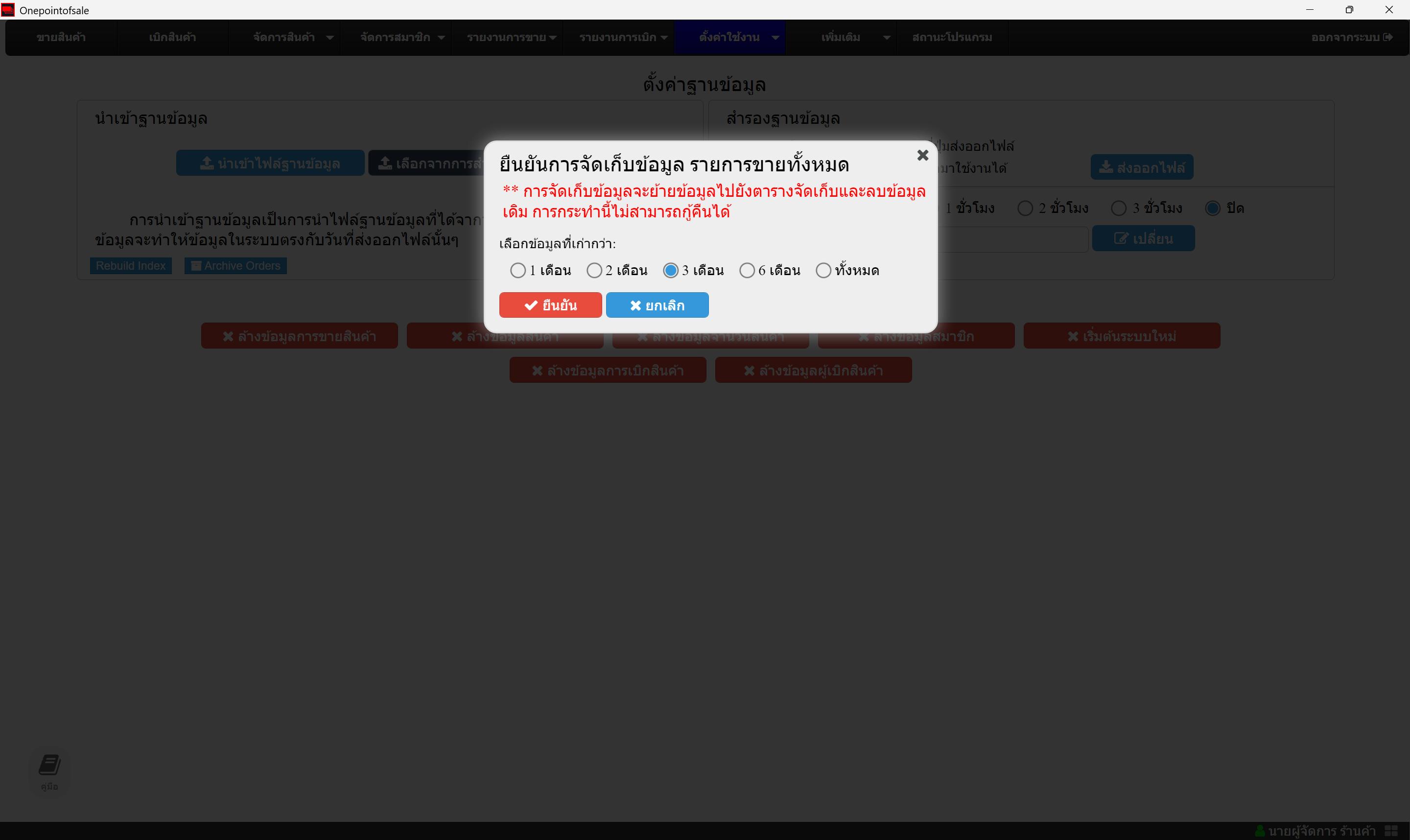
2. สั่งจัดเก็บ ที่หน้าเดียวกัน กด โปรแกรมเปิดหน้าต่างยืนยันการจัดเก็บข้อมูล รายการขายทั้งหมด เลือกจัดเก็บบิลที่เก่ากว่า 1 เดือน 2 เดือน 3 เดือน 6 เดือน หรือทั้งหมด อ่านข้อความสีแดงให้ครบ แล้วกด บิลที่ใหม่กว่าช่วงที่เลือกจะยังอยู่ในรายการขายปกติ ถ้ายังไม่พร้อม กด ปุ่มสีแดงชุดล้างข้อมูลด้านล่างเป็นการลบข้อมูลทั้งชุด คนละปุ่มกับ Archive Orders
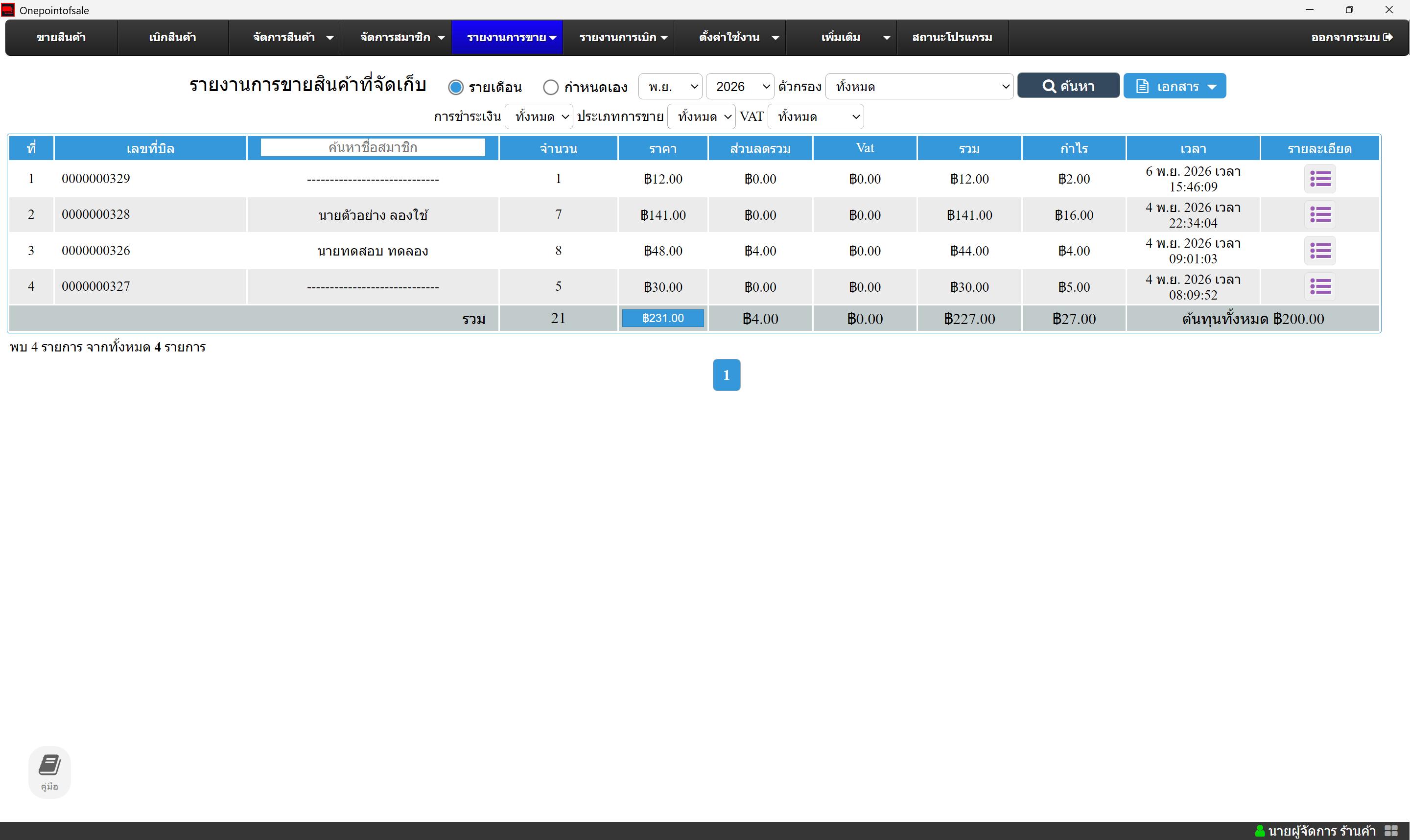
3. เปิดบิลที่ถูกย้ายมา เข้าที่เมนู รายงานการขาย รายงานการขายที่จัดเก็บ ตารางแสดงเลขที่บิล ชื่อสมาชิก จำนวน ราคา ส่วนลด Vat ยอดรวม กำไร และเวลาที่ขาย ค่าเริ่มต้นเป็นรายเดือนของเดือนปัจจุบัน พิมพ์ชื่อสมาชิกในหัวคอลัมน์เพื่อกรอง หรือเปลี่ยนเป็นกำหนดเองเมื่อต้องการช่วงวันที่อื่น
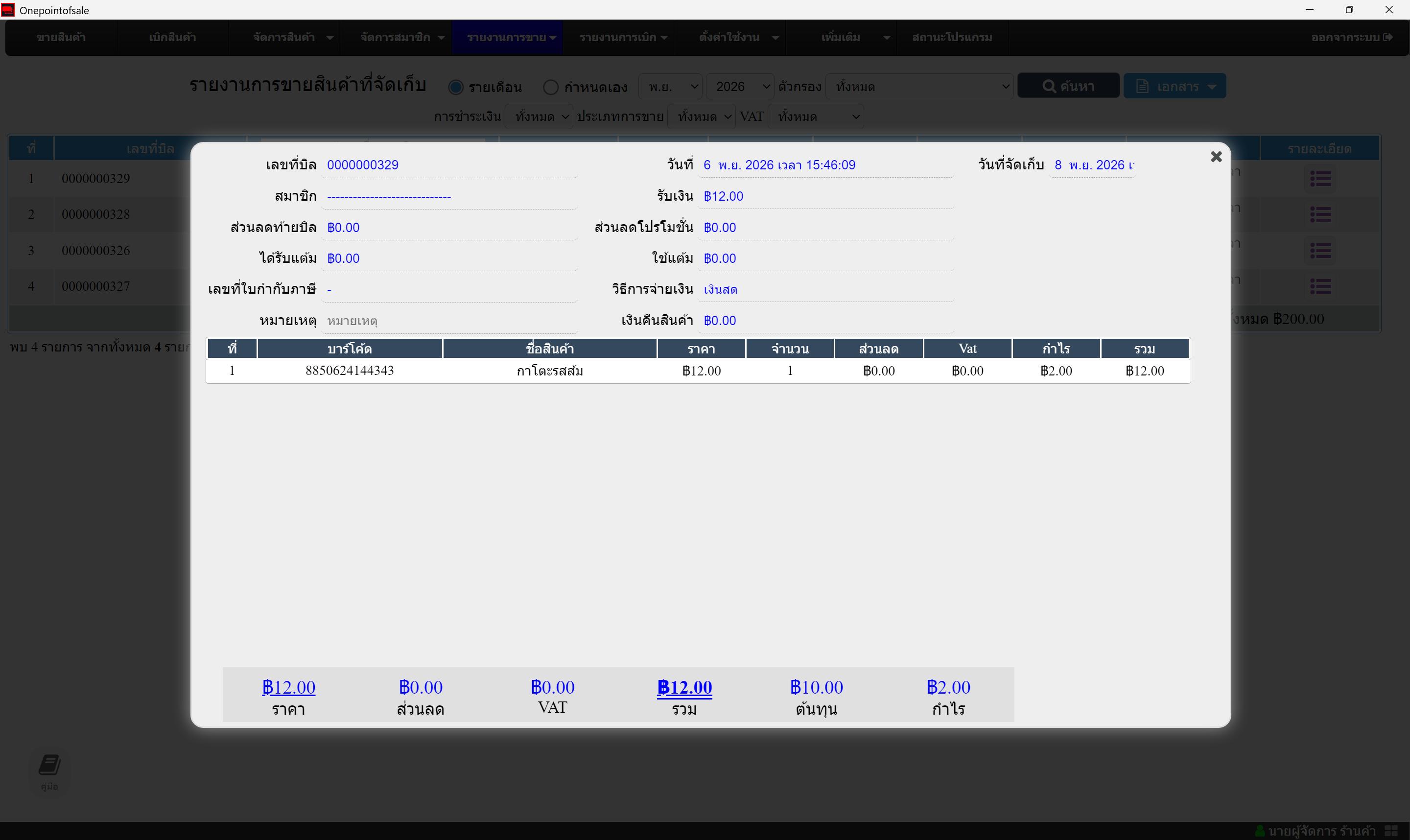
4. เปิดรายละเอียดบิล กดไอคอนรายละเอียดที่ท้ายแถว หน้าต่างแสดงเลขที่บิล วันที่ขาย วันที่จัดเก็บ สมาชิก วิธีชำระ และรายการสินค้าในบิล ใช้หน้านี้เมื่อลูกค้าขอสำเนาย้อนหลัง หลังจัดเก็บแล้ว รายงานการขายประจำวันและประจำเดือนจะคิดจากบิลที่ยังไม่ถูกย้าย บิลเก่าให้อ่านจากรายงานนี้
การจัดการสาขา
การเพิ่มสาขา
- การเพิ่มจากเครื่องที่ได้ทำการสั่งซื้อไปแล้วโดยจะแสดงรายชื่อเครื่อง POS ที่ได้สั่งซื้อผ่านบัญชีของท่าน
- การเพิ่มจาก Token โดยสามารถคัดลอก Token โดยไปที่เมนู ตั้งค่าการใช้งาน การเข้าถึงระยะไกล ของเครื่องต่างสาขา


การโอนสินค้าข้ามสาขา

การรับเข้าสินค้าจากเครื่องที่รับโอน


การ Sync ข้อมูลสินค้าและราคา ระหว่างสาขา

การเพิ่มสินค้าที่สาขาหลัก


สาขาปลายทาง
